インターネット動画配信を自宅のテレビで視聴することができる Fire TV Stick を利用していると付属のリモコンのボタンを押しても反応しなくなることがあり、操作できなくなった時の対処方法と、改善せずに故障と判断した場合に修理する方法について紹介する。

このページの目次
1.Fire TV Stick とは
Fire TV Stick とは、インターネット通販サイトなどを手掛ける Amazon が製造販売している自宅のテレビやディスプレイに挿して動画コンテンツを視聴することができるハードウェアである。

Fire TV Stick は USB メモリを一回り大きくした程度の大きさで、HDMI 端子があるテレビやディスプレイに挿し込むだけで利用できる。
機器の中には動画コンテンツは入っていないので、Wi-Fi によるインターネット通信できる環境が必要になる。
搭載 OS は Fire OS となり、起動すると Amazon Prime を始め、Netflix や YouTube など動画配信のアプリが入っており、付属のリモコンで操作してコンテンツを視聴する。
2.Fire TV Stick のリモコンが反応しないときの対処方法
Fire TV Stick のリモコンが反応しないときの対処方法としては、電池を交換するといった一般家電と同じ対応から、リモコンをリセットするなどパソコンと同じように Fire OS 特有の原因で対応する方法がある。
2-1.リモコンの電池を交換する
Fire TV Stick のリモコンのどのボタンを押してもリモコン上部の LED が点灯しない場合は電池切れか故障が疑われる。
テレビは DVD プレイヤーのリモコンと同様に、Fire TV Stick のリモコンも利用だけでなく、放置している間も電池が消費されるため、単 3 の乾電池を交換して改善されるか確認する。
2-2.リモコンのホームボタンを長押しする
Fire TV Stick を購入して最初に行うのがスティック本体とリモコンのペアリングで、リモコンのホームボタンの長押しを行う。
この本体とリモコン間のペアリングが何らかの原因でうまく連携できなくなることがあり、再度ペアリングしなおすことで改善することがある。
改善するためには Fire TV Stick が起動している状態でリモコンをスティックに向けてホームボタンを 10 秒ほど長押しする。
リモコンの LED インジケーターが青く点滅すると、リモコンは正常にペアリングされていることを示す。
2-3.リモコンをリセットする
Fire OS もパソコンやスマホのようにシステムが動作しているため、正常に動作しない場合は Fire TV Stick のコンセントを抜いたり、リモコンのリセットで改善することがある。
リモコンをリセットするためには Fire TV の電源プラグをコンセントから抜き、リモコンの「左ボタン」と「メニューボタン」、そして「戻る」ボタンを同時に長押しする。
2-4.Fire TV アプリで代用する
前述の対処方法でもリモコンが反応しない場合は、リモコンの故障が疑われる。
すぐにリモコンを利用したい場合は、スマホアプリでリモコンの代替えとして利用できるので、Google Play や Apple Store からアプリをダウンロードして利用する。
3.Fire TV Stick のリモコンの故障で修理する方法
Fire TV Stick のリモコンが反応せずにリセット等と試しても改善されない場合は故障と判断されるが、家電量販店では修理することができない。
Amazon のデバイスは Amazon の公式ウェブサイトから問い合わせを行うことで新しいリモコンが郵送されてくる。
3-1.Amazon アカウントサービスを開く
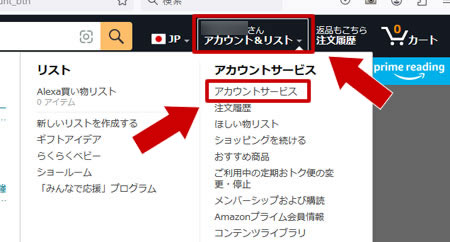
Fire TV Stick のリモコンの修理対応する場合は、まず最初に Amazon のウェブサイトからアカウントサービスを開く。
アカウントサービスはウェブサイトの右上にあるリンク「アカウント&リスト」をクリックし、下図のように表示されるメニューからリンク「アカウントサービス」を選択する。
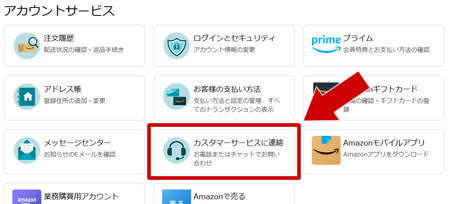
次にアカウントサービスの画面ではさらにいくつかのメニューが表示されるため、ボタン「カスタマーサービスに連絡」をクリックする。
続いて過去に購入した商品が一覧で表示されるが、画面下部のボタン「その他のお問い合わせ」を選択する。
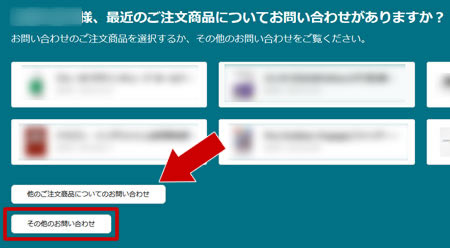
3-2.「チャットで問い合わせする」を選択する
ボタン「その他のお問い合わせ」を選択すると下図のように Amazon 製品について選択する場面が表示される。
今回は Fire TV Stick のリモコンなので、ボタン「Fire TV」を選択する。
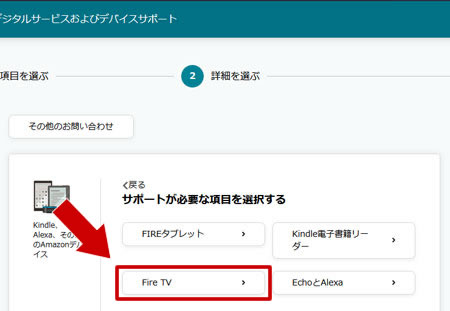
次に Fire TV に関する選択項目が表示されるが、一番下のボタン「カスタマーサービスへ連絡」をクリックする。

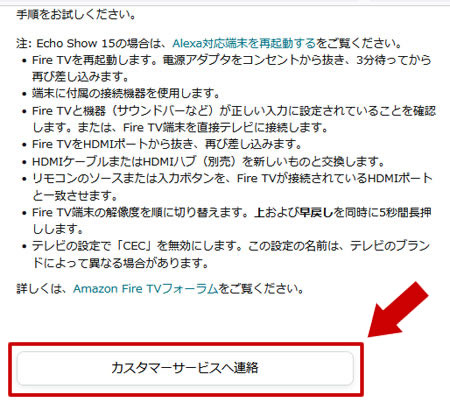
ボタン「カスタマーサービスへ連絡」をクリックと、電話かチャットでの問い合わせを選ぶことができる。
電話は待ち時間や問い合わせする時間帯が限られているが、チャットであれば夜間でも対応してくれるので、今回はチャットを選択する。

3-3.チャットで症状を伝える
チャットが開始されると、まずは簡単な問診が始まるので、該当する設問が出るまで「はい」か「いいえ」を選択し、最終的にオペレーターにつながるまでチャットを進める。

Amazon プライム会員もしくは Prime Video に加入していれば、下図のように利用中の Fire TV Stick が表示されるので、表示されれば選択する。

チャットの途中で登録されているデバイスの保証期間を確認することができる。
無償で修理対応してもらうためには購入してから 1 年間が保証期間となるので、事前に見ておくとよい。
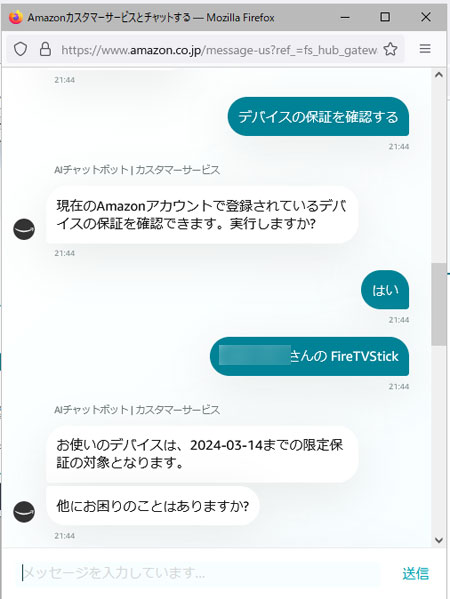
一通りの AI チャットが終了するとオペレーターと対話形式でチャットでやり取りする。
最初はリセット操作の有無や LED の点灯有無などを問われ、故障と判断されると新しい Fire TV Stick のリモコンを郵送してくれる。

リモコンの修理といっても手元にあるリモコンを郵送する必要は無く、利用者側で廃棄するように促されるので、実際は取り換えという扱いになる。
3-4.新しい Fire TV Stick のリモコンが郵送されてくる
新しいリモコンはチャットした翌日または翌々日には手元に届く。
Fire TV Stick 本体の取り換えではないので、下図ようにリモコン専用の箱に入って送られてくる。
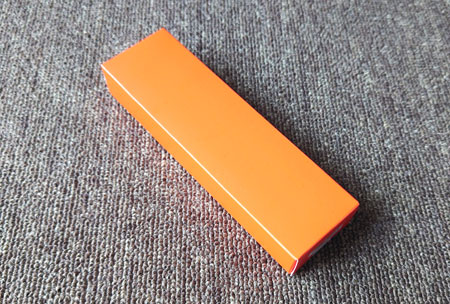
内容物は Fire TV Stick 本体とリモコンのペアリングの説明書と、単 3 電池が一緒に同梱されている。

関連記事
ビジネスの商談やセミナー、就職や転職の面接など Zoom や Teams といったオンラインツールを利用するシーンが増えつつあるが、複数人で参加する場合に全員がカメラに映るようにしたり、ノートパソコンに搭載されて…
パソコンを利用する上で情報を表示して操作するために状況を映し出すディスプレイは欠かせないハードウェアの 1 つだが、本体と一体となったノートパソコンのディスプレイは故障頻度が高い上に、故障すると業務やプラ…
Zoom や Teams などオンライン会議でカメラが使えない場合の対応方法
コロナ禍が緩和されて外出の制限も緩やかになりビジネスシーンでは対面が戻りつつある中で Zoom や Teams といったオンライン会議は未だ健在だが、いざ会議を開始したときに相手にこちらの映像が届かず、カメラが使…