[初回公開] 2019年01月21日
Excel のセルに電話番号など 0 で始まる数値を入力すると自動的に 0 が削除される仕様になっていますが、0 を付けて(0埋め)数値の桁数を揃える方法として 0 を付ける入力方法と表示形式の設定で行うなど 3 種類の方法で紹介します。これらの方法を使うことで、数値の見た目を整えつつ、データの管理をより正確かつ効率的に行うことができますので、ぜひ参考にしてください。
このページの目次
1.Excel で 0 が消えて困ったこと
私が Excel で電話番号を入力しているとき、先頭の 0 が自動的に消えてしまい、正しい番号を入力できずに困りました。
特に市外局番が「03」や「06」など 0 から始まる番号では、0を入力してもすぐに消えてしまうため、正しい表示を保つための対処法を調べる必要がありました。
このため、0埋めの方法を理解しないと電話番号の管理がうまくいかず、業務に支障が出た経験があります。

また、見積番号や文書番号といった「00001」のように 0 で始まる管理をしている場合も Excel では 0 が消えるので運用に支障が出ます。
2.0埋めの概要とメリット
0 埋めとは数値の先頭に0を付けることを「ゼロ埋め」または「ゼロパディング」と呼ばれます。
例えば日付で「1月」を0埋めすると「01月」となります。
数値データを取り扱う際に 0 埋めされることが多く、「2019/01/21」のように月日が 1 桁でも 0 埋めすることで常に2 桁になるためデザインが揃い、見やすさの向上につながります。
また、製品の型番や商品コードなど常に一定の桁数で管理しなければならない時に「000123」のように必要な桁数になるように 0 で埋められることがあります。
3.先頭に0を付けて数値の桁数を揃える方法
Excelで先頭に 0 を付けて数値の桁数を揃える方法としては「セルに直接入力」と「セルの表示形式の設定」などの 3 種類の方法があります。
3-1.セルに直接入力する方法
0 埋めをセルに直接入力する方法としては、Excel のセルに先頭が 0 で始まる数値を直接入力します。
通常であればセルに 0 で始まる数値を入れても 0 が自動的に省略されてしまいますが、0の前に‘(シングルクォーテーション)を付けることでそのセルは文字列の扱いになり、0が省略されることなく入力されます。
具体的にセルに直接0埋めを行う場合は次のように入力します。
‘000123
ただし、’(シングルクォーテーション)を付けて入力すると文字列として取り扱われるため、見た目は数値でも計算には利用できないので注意が必要です。
3-2.セルの表示形式で設定する方法
0 埋めをセルの表示形式で設定する方法としては、「セルの書式設定」の機能を利用します。
まずは0埋めしたい数値を下図のように入力します。
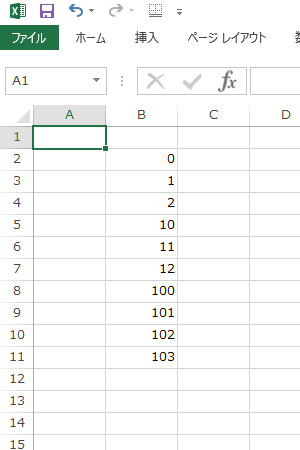
図では 0 や 101 など 1桁から 3 桁までの数値を B 列に入力しています。
数値を入力する際に 00 と入れても 0101 と入れても先頭の 0 は自動的に省略されてしまいます。
次に、0 埋めしたいセルを選択した状態で右クリックして表示される項目から「セルの書式設定」を選択します。
「セルの書式設定」を選択するとウィンドウ「セルの書式設定」が表示されます。
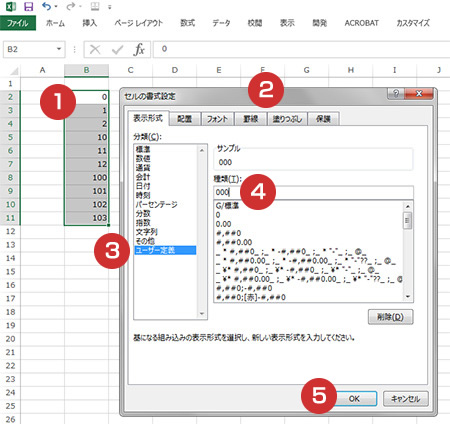
ウィンドウ「セルの書式設定」のタブ「表示形式」を選択して分類から「ユーザー定義」をクリックし、種類の入力欄に 000 を入力してウィンドウ下部のボタン「OK」を押すとB列の数値が3桁になるように 0 埋めされます。
実際に 0 埋めされた様子が下図となります。
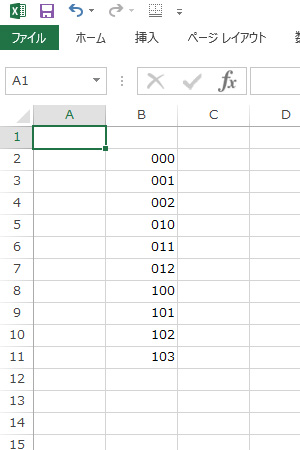
入力した数値が 1 桁だったものは先頭に 0 が2つ付き、2 桁で入力したものは 0 が 1 つ付いているのがわかります。
これは「セルの書式設定」の入力欄に入れた 000 が 3 桁にすることを意味しており、3 桁に満たない 0 や 11 は 000 または 011 のように 3 桁になるように 0 埋めされます。
また、3 桁になるように設定したため元々 3 桁だった 101 は 0 埋めされません。
前述した‘(シングルクォーテーション)を先頭に付けて入力した数値は計算に利用できなかったのですが、セルの表示形式で設定した 0 埋めは見た目だけが変わっている状態で扱いは数値のままなので計算にも利用できる特徴があります。
3-3.TEXT 関数を利用する方法
TEXT 関数を利用すると、数値を指定した桁数に 0 埋めして文字列として表示することができます。
例えば、セル A1 に入っている数値を 6 桁で 0 埋めしたい場合は、以下のように入力します。
=TEXT(A1, “000000”)
この式は、A1 の数値を 6 桁になるように先頭に 0 を付けて文字列として表示します。
TEXT 関数とは、数値や日付などを任意の形式で文字列に変換する Excel の関数です。
特に桁数の指定や小数点以下の桁数を調整したい場合に便利で、データの見た目を整えたり、特定のフォーマットで表示したいときに活用できます。
注意点としては、TEXT 関数で変換された結果は文字列になるため、数値としての計算には直接利用できません。
計算を行いたい場合は元の数値を使う必要があります。

まとめ
Excelで先頭の 0 が消えてしまう問題は、0 埋めの方法を理解することで解決できます。
セルに直接‘(シングルクォーテーション)を付けて入力する方法は簡単ですが、文字列扱いとなり計算には使えません。
一方、セルの表示形式で 0 埋めを設定する方法は、見た目を揃えつつ数値のまま扱えるため計算にも利用できて便利です。用途に応じて使い分けることで、Excel の数値管理がより効率的になります。