[初回公開] 2020年12月15日
Excelで作業中、スクロールバーを少し動かすだけで値や文字が入っていない空白の領域まで一気に行き過ぎてしまうことはありませんか?これは、過去に入力や編集を行った領域をExcelが誤って「データが存在する最大幅」として記憶していることが原因です。本記事では、スクロールバーが認識する範囲を修正し、元の正常な幅に戻す簡単な直し方を分かりやすく解説します。
2026年10月:最新環境での動作確認済み
この記事で紹介している手順が、最新の Windows 11 (23H2) および Microsoft 365 (Office 2024相当) 環境でも、仕様変更なく正常に動作することを実機にて検証・確認しました。
※読者の方の利便性向上のため、関連記事をまとめた「Office操作ガイド(ピラーページ)」へのリンクを末尾に追加しました。
このページの目次
1.Excel のスクロールバーとは
Excelのスクロールバーとは、各シートの縦方向と横方向の移動をすばやく行うための便利な機能です。
シートの縦方向(行)は最大 1,048,576 行、横方向(列)は最大 16,384 列まで入力できるようになっています。

そのため、目的のセルへ移動する際は、マウスホイールや矢印キーを使うよりもスクロールバーを利用するほうがスムーズです。
通常、Excelのスクロールバーはデータが入力されている最大行や最大列の位置を自動的に認識して伸縮するため、スクロールで移動できる範囲もデータが存在する領域までとなります。
2.Excel のスクロールバーが値が無いところまで伸びる様子
スクロールバーが不具合を起こすと、下図のようにデータが入っていない空白のセル領域まで延々とスクロールできてしまう状態になります。

これは最大行や最大列のセルに実際の表示値がなくても発生する現象です。上図のようにデータが存在する最終行を表示していても、スクロールバーの位置が全体の途中で止まっており、正常に機能していないことがわかります。
この状態からさらに下へスクロールすると、何も入力されていないセルが果てしなく続くことになります。
3.Excel のスクロールバーが値が無いところまで伸びる原因
この問題が発生する主な原因は、表示領域の外側にあるセルに一度でも文字や書式を設定すると、Excelが自動的にその位置を「シートの末端(最大幅)」として記憶するためです。
本来、この自動認識機能はデータが存在する最果てのセルまで一瞬で移動できる便利な仕組みです。
しかし、その端にあるセルの入力内容を後から消去(Delete)しても、Excelは「過去にデータがあった場所」を末端領域として認識し続けてしまいます。その結果、何も入っていないセルまでスクロールバーが移動してしまうのです。
4.Excel のスクロールバーを正常な幅に戻す方法
スクロールバーを正常な幅に戻すには、Excelが末端だと勘違いしている領域を含め、不要な行や列をまるごと削除する必要があります。
ただし、画面を見ただけではExcelがどこを末端と認識しているか判断がつかないため、まずは標準機能を使って末端セルへ移動します。
まず、上部メニューの「ホーム」タブにある「検索と選択」から「条件を選択してジャンプ」をクリックします。

「選択オプション」画面が表示されたら、「最後のセル」を選択して「OK」ボタンをクリックします。

すると、下図のようにExcelが認識している現在の最大範囲(最後のセル)にカーソルが移動します。
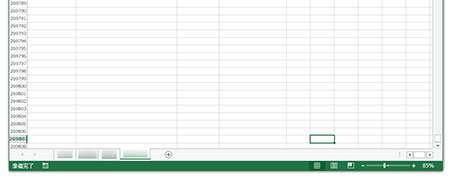
カーソルが移動したセルを確認したら、実際にデータが入っているセルの直後から、その最後のセルが含まれる範囲までを行・列単位で選択して削除します。
※削除した直後はまだ認識がリセットされていません。ファイルを上書き保存し、開き直す(または別シートに移動して戻る)ことで、スクロールバーの幅が正常な状態にリセットされます。
5.ショートカットキーで一発移動!「最後のセル」に素早くジャンプする方法
第4章ではメニュー画面から「条件を選択してジャンプ」を使う手順をご紹介しましたが、実はショートカットキーを使えば一瞬で「最後のセル」へ移動することができます。
キーボードの [Ctrl] + [End](Macの場合は [Command] + [End] または [Fn] + [Control] + [右矢印])を押してみてください。
このショートカットキーを押すだけで、メニュー操作の手間を省き、すぐにExcelが誤認識している末端セルへジャンプできます。スクロールバーの不具合を解消したいときは、まず [Ctrl] + [End] を押して末端の位置を確認する癖をつけておくと非常に効率的です。
6.行・列を削除してもスクロールバーが縮まらない場合のチェックリスト
不要な行や列を削除して上書き保存したにもかかわらず、スクロールバーの幅が元に戻らない場合は、以下の原因が考えられます。順番にチェックしてみてください。
- 透明なオブジェクトやコメントが残っている
文字は空欄でも、透明な図形・テキストボックス・メモ(コメント)が残っているとExcelはそこをデータ領域と判定します。 - セルに「背景色」や「罫線」などの書式だけが残っている
値(文字)を消去しても、背景色や罫線の設定が残っている場合があります。セルを選んで「クリア」→「すべてクリア」を実行するか、行・列自体を削除してください。 - 条件付き書式がシート全体に適用されている
範囲指定でシートの広範囲に条件付き書式が設定されていると、その場所が最終領域とみなされるケースがあります。 - 非表示の行や列が存在する
非表示になっている行や列の中にデータや書式が残っている可能性があります。一度すべて再表示して確認してみましょう。
7.Excelスクロールバーの幅を元に戻すまとめ
今回は、Excelでスクロールバーが小さくなり、データのない空白セルまで行き過ぎてしまう原因と解決策について解説いたしました。
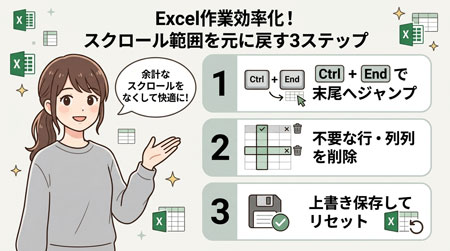
ポイントをまとめると以下の通りです。
- スクロールバーが伸びる原因は、Excelが過去に入力された「最後のセル」を記憶しているため
- [Ctrl] + [End] のショートカットキーで簡単に誤認識している末端セルへジャンプできる
- 不要な行・列をまるごと削除した後は、必ず「上書き保存」を行うことでスクロール幅がリセットされる
- 直らない場合は、残った書式や透明なオブジェクトがないかチェックする
スクロールバーの不具合は、作業の操作性を損なうだけでなく、ファイルサイズの肥大化や動作の重さにもつながります。違和感を覚えた際は、ぜひ今回ご紹介した手順でサクッと快適な状態に戻してみてくださいね。