[初回公開] 2021年12月18日
メーラーの Thunderbird は日本語を始め、英語や中国語など多言語に対応しており、もし文字化けして内容が読めなくてもメール一通一通の文字コードを変更すれば解決していました。しかし、最新版の 91.3.0 以降では日本語でも文字化けが発生するようになったため、文字化けする原因と文字化けを解消する方法について紹介します。
このページの目次
1.メーラーで文字化けが起こる原因
メーラーで文字化けが起こる原因は、メール一通ごとに保持している文字コードと呼ばれる日本語など言語を表示するために必要な情報と、メーラーに設定している文字コードが合っていないために発生します。
例えば日本語を取り扱うことができる文字コードはメールであれば iso-2022-jp が一般的に使われており、Office など事務作業では SJIS が用いられています。

もし SJIS で保存された文書ファイルを iso-2022-jp で開こうとすると文字コードが合わずに文字化けします。最近では日本語に限らず中国語などあらゆる言語に対応できる文字コードとして UTF-8 が使われる場面が多いです。
2.Thunderbird で文字化けを治す方法
メーラーの Thunderbird で文字化けを治す方法としては、メール一通ごとに文字コードを表示するたびに変更するか、Thunderbird に設定している文字コードをアドオン等を利用して変更する方法があります。
それぞれの設定方法は次の通りです。
2-1.メール一通ごとに文字コードを変更する
受信したメールの一通ごとに文字コードを変更する場合は、文字コードを変更したいメールを開き、上部メニューの「表示 -> 文字コードの変更」より行います。
「文字コードの変更」を選択すると文字コードの一覧が表示されるため、そこから選択すると自動的にメールを読み直して表示されます。
メリットとしては海外の人とメールでやり取りする場合はさまざまな文字コードで送信されてくるので、各国の言語に合った対応を柔軟に行うことができます。
反対に、日本国内の人としかメールをやり取りを行っていない場合は Thunderbird に設定した規定の文字コードとは別にメールを読み直すため、メールを開くたびに文字コードを変更する必要があります。
2-2.アドオンでメーラーの文字コードを変更する
Thunderbird に特定の文字コードを常に利用するように設定する場合は、次の手順でアドオンを入れて利用する方法があります。
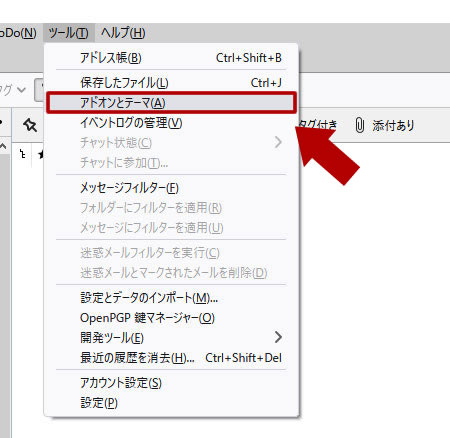
まず Thunderbird を起動して下図のように上部メニューより「ツール -> アドオンとテーマ」を選択します。
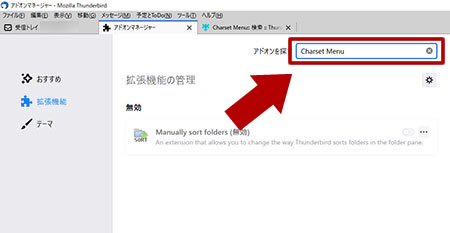
「アドオンとテーマ」を選択するとアドオンマネージャーが表示されるので、右上の「アドオンを探す」から Charset Menu を入力し、配布されているアドオンを検索します。
表示されるインストール可能なアドオン一覧に Charset Menu があれば右側にあるボタン「Thunderbird へ追加」をクリックしてインストールを行います。

この時、「Charset Menu を追加しますか?」と問われるのでボタン「追加」を押してインストールを続行します。
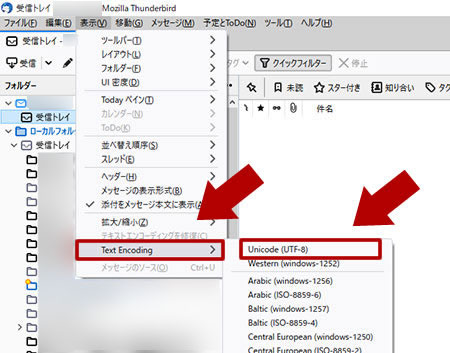
アドオンの「Charset Menu」をインストールした後は、Thunderbird の上部メニューより「表示 -> Text Encoding」を選択します。
Text Encoding では利用できる文字コードが一覧で表示されるため、設定したい文字コードをクリックします。
2-3.別のメールクライアントで開く
Thunderbird で文字化けが解消できない場合は、Outlook や Gmail など別のメールクライアントで同じメールを開いてみる方法があります。
文字化けの原因が Thunderbird 側の仕様や不具合にある場合でも、他のメーラーでは正しい文字コードが自動的に認識されることが多いため、正常に本文を読むことができます。
特に Gmail のような Web メールは多言語対応が強力で、環境依存の影響も受けにくいため Gmail に転送して開くとおすすめです。
2-4.メールソースから直接確認する
Thunderbird の画面上で文字化けしているメールでも、「表示 → メッセージのソース」を選択することで、実際に送られてきたメールのヘッダ情報と本文を確認することができます。
ソースには Content-Type など文字コードの指定が記載されているため、そこから正しいエンコードを判断できます。
コピーした本文をテキストエディタに貼り付け、適切な文字コード(UTF-8、ISO-2022-JP など)を指定して開くことで、文字化けせずに読めるケースがあります。
3.Thunderbird で文字コードが変更できない場合の対応方法
前述の「メール一通ごとの設定」と「アドオンによる設定」でも文字化けが解消されない場合は、Thunderbird を利用せずに文字コードの変更が可能なテキストエディタを利用することで文字化けした文字を読むことができます。
手順としては、文字化けしたメールの件名や本文をコピーしてテキストエディタに貼り付け、名前を付けて保存を実施します。
この保存するときに文字コードを iso-2022-jp など変更したい文字コードを選択します。
保存と同時に設定した文字コードで読み直さない場合は、一度テキストファイルを閉じて再度開き直すとテキストエディタは自動的に SJIS などに自動変換し、文字化けも解消して読み取れるようになります。
4.Thunderbird のバージョン別の文字化けの様子
メーラーの Thunderbird は不具合の修正や機能追加などで常にバージョンアップが行われていますが、バージョンによっては文字コードの設定が有効化されなかったり、正常に表示されていたメールがある時を境に文字化けするようになる事象が発生します。
過去のバージョン別の文字化けの様子が次の通りです。
4-1.最新版 91.3.0 の文字化けの状態
従来の Thunderbird であればメールを開いて上部メニューの「表示 -> 文字コードの変更」で利用したい文字コードを選択すると文字化けを解消することができました。
しかしバージョン 91.3.0 では「文字コードの変更」の代わりに「テキストエンコーディングを修復」が表示されるものの、クリックしても文字化けが解消しません。
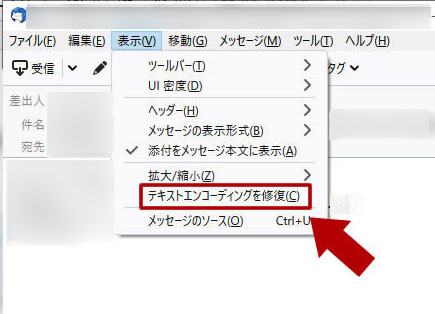
そのため文字化けを解消するためには前述した「メール一通ごとの設定」または「アドオンによる設定」により文字コードの設定を変更する対応方法を実施する必要があります。
4-2.最新版 91.3.1 の文字化けの状態
Thunderbird のバージョン 91.3.1 においては多くの機能改善や不具合の修正が実施されましたが、文字コードを任意で変更できる機能は失われたままとなっているため、「メール一通ごとの設定」または「アドオンによる設定」を行う必要があります。
4-3.最新版 91.4.0 の文字化けの状態
Thunderbird のバージョン 91.4.0 において自動的に ISO-2022-JP や UTF-8 などメール本文に設定されたエンコードが割り当てられ、日本語の文字化けが解消されました。
しかし任意で文字コードを指定して変換できるようには実装されていない状況です。
5.まとめ
Thunderbird で文字化けが起こる原因は、メール本文の文字コードとメーラーの設定が一致しないことにあります。
最新版では改善された部分もあるものの、任意で文字コードを指定できない制約も残っています。
もし文字化けに悩まされた場合は、一通ごとに文字コードを変更したり、アドオンを利用して設定を固定する方法を試すとよいです。
また、どうしても解決できない場合はテキストエディタを活用する方法もあります。
状況に応じて最適な方法を選び、快適にメールを利用できる環境を整えてください。