[初回公開] 2019年04月12日
Raspberry Pi を同じネットワーク内にあるパソコンから遠隔操作したい場合には、あらかじめ Raspberry Pi の IP アドレスを把握しておく必要があります。しかし、IP アドレスの設定が自動割り当て(DHCP)になっていると、電源のオン・オフのたびに IP アドレスが変わることがあります。この記事では、離れた場所からでも Raspberry Pi の IP アドレスを確認する方法をご紹介します。

このページの目次
1.Raspberry Pi の IP アドレスの状態
Raspberry Pi は、初期状態では DHCP(Dynamic Host Configuration Protocol)に設定されており、ネットワークに接続されると自動的に IP アドレスが割り当てられます。
IP アドレスを固定に設定することも可能です。

デスクトップ画面右下にあるネットワークのアイコン(有線LANなら上下矢印、無線LANなら扇形)をクリックし、「Wireless & Wired Network Settings」を選択します。
「Network Preferences」のウィンドウが開いたら、IP アドレス、ゲートウェイ、DNS を入力して保存することで固定 IP アドレスの設定が完了します。
2.Raspberry Pi を DHCP にしておくメリットとデメリット
DHCP に設定しておくメリットは、異なるネットワークに接続した場合でも自動で IP アドレスが割り振られるため、ネットワークの設定作業を省略できる点です。
また、複数の Raspberry Pi を運用する場合でも、IP アドレスの重複を防げるという利点もあります。
一方で、電源をオン・オフするたびに IP アドレスが変わる可能性があるため、遠隔操作を行いたいときに毎回 IP アドレスを調べる手間が生じます。これが最大のデメリットです。
3.Raspberry Pi の IP アドレスを遠隔で確認する方法
離れた場所にある Raspberry Pi の IP アドレスを直接確認できない場合でも、ネットワーク内にある別のパソコンを使って調べることができます。以下にいくつかの方法を紹介します。
3-1.Raspberry Pi と遠隔操作するパソコンを同じネットワークにする
まず、Raspberry Pi と IP アドレスを調べるためのパソコンが同じネットワークに接続されている必要があります。ルーターを共用している場合は基本的に同じネットワーク内になりますが、VLAN などの設定がある場合は通信できる構成になっていることを確認してください。

3-2.コマンドプロンプトを起動する
Windows パソコンであれば、標準で備わっているコマンドプロンプトを使用します。スタートメニューから「cmd」と検索して実行してください。
3-3.arp コマンドでネットワーク内の IP を確認する
以下の手順で、ネットワーク内のデバイスの IP アドレス一覧を表示します。
C:\WINDOWS\system32>arp -d * → キャッシュを削除
C:\WINDOWS\system32>arp -a → ネットワーク内の IP を表示
(略)
インターフェイス: 172.19.0.103 — 0x10 → 自分のIPアドレス
インターネット アドレス 物理アドレス 種類
172.19.0.104 b8-27-eb-c3-c5-9f 動的 → Raspberry Pi の IP アドレス
172.19.0.254 00
表示された一覧の中にある「動的」な IP アドレスの中から、MAC アドレスが Raspberry Pi のもの(例:b8-27-eb で始まるなど)を見つけ出すことで、Raspberry Pi の IP を特定できます。
arp コマンドとは、Linux 系 OS で標準的に用いられるコマンドの 1 つで、OS が管理している MAC アドレスと IP アドレスの対比表(ARP テーブル)に基づき、ネットワーク内の通信相手を特定することができます。
今回のようにもし、自分の IP が 172.19.0.103 の場合、「動的」となっている IP アドレスが Raspberry Pi となります。
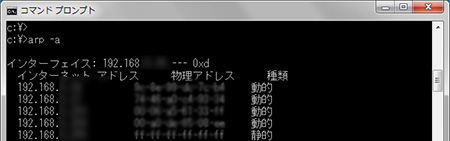
ただ、Raspberry Pi をつなげたネットワーク内に他にもパソコンなど端末がある場合は上図のように複数行表示されるため、遠隔操作したい Raspberry Pi の IP アドレスに目星を付けて SSH 接続するか、Raspberry Pi に固定 IP を割り振っておいて操作する必要があります。
3-4.IP スキャナーツールで確認する
arp コマンドで特定が難しい場合は、Advanced IP Scanner(Windows)や Angry IP Scanner(クロスプラットフォーム)といった無料のネットワークスキャンツールを使うと便利です。MAC アドレスやベンダー名(Raspberry Pi Foundation)で識別しやすくなります。
3-5.スマートフォンアプリで確認する
スマートフォンが同じネットワークに接続されていれば、Fing などのネットワークスキャンアプリを使って Raspberry Pi の IP アドレスを確認できます。アプリは iOS/Android 両対応です。
4.まとめ
Raspberry Pi を DHCP に設定していると、再起動のたびに IP アドレスが変わるため、遠隔操作が難しくなることがあります。そのような場合には、arp コマンドや IP スキャナー、スマートフォンアプリなどを活用してネットワーク内の IP アドレスを調査するのがおすすめです。
頻繁に遠隔操作を行う予定がある場合は、あらかじめ IP アドレスを固定に設定しておくことも検討しましょう。
関連記事
Raspberry PiとWindowsで簡単ファイル共有!sambaを使った設定手順を解説します
Raspberry Piを活用していると、Windowsパソコンとファイルのやり取りをしたくなる場面があります。しかし、初期状態のRaspberry PiではWindowsと直接フォルダを共有できません。この記事では、Raspberry PiとWindows…
Raspberry Pi でサービスが自動起動になっているか確認する方法
Raspberry Piはセンサーやカメラを接続して遠隔でデータ収集するのに広く利用されています。しかし、不要な場合にはパソコンのシャットダウンではなく、本体の電源オフが行われることが多く、次に電源をオンにする…
Raspberry Pi をリモートデスクトップで操作する方法:手順とメリット
Raspberry Pi をリモートデスクトップで操作する方法をご紹介します。IoT 機器の設定変更やデータ収集のために、機器が設置された場所に行くのは効率が悪いため、リモート操作を活用することで、パソコンやスマ…