[初回公開] 2019年02月04日
Excel など Microsoft の Office 製品には、メールアドレスや URL をクリックしてすぐ動作するように自動でリンク化する「ハイパーリンク」機能があります。しかし、作業内容によってはリンクに変換されたくない場合もあるため、本記事ではハイパーリンクの削除方法と、削除できない場合の対応方法について紹介します。
2026年2月:最新環境での動作確認済み
この記事で紹介している手順が、最新の Windows 11 (23H2) および Microsoft 365 (Office 2024相当) 環境でも、仕様変更なく正常に動作することを実機にて検証・確認いたしました。

このページの目次
1.ハイパーリンクとは
ハイパーリンク(hyperlink)とは、Excel や Word などの Office 製品において、http から始まるウェブサイトの URL や、特定のページにジャンプする文字列、または画像をクリックすることで、指定した箇所へ遷移・表示できる機能です。

Office 製品では、任意でハイパーリンクを設定しなくても、メールアドレスのように「@」を含む文字列や、http から始まる URL は自動的にハイパーリンクへ変換される仕様になっています。
2.ハイパーリンクが操作を阻害する様子
ハイパーリンクが Excel の操作を阻害する例として、入力した文字列がメールアドレスや URL の形式の場合、編集のためにクリックするとメーラーやブラウザが起動してしまい、スムーズに編集できないことがあります。
クリックするだけでメーラーやブラウザが起動する点は便利ですが、青字かつ下線付きの文字になるため、印刷やプロジェクターで表示した際に見栄えが悪くなるというデメリットもあります。
また、ハイパーリンクが設定されたままでは、文字色の変更や下線の削除ができないため、見た目を整えたい場合はハイパーリンクを削除する必要があります。
さらに、Excel のハイパーリンクはセル全体がリンク扱いになるため、セル内の値を変更したい場合に編集しづらくなる点にも注意が必要です。
エンジニアの現場では、設計書や調査メモとして Excel に URL や IP アドレス、メールアドレスをそのまま貼り付けることがよくあります。
しかし、確認や修正のためにセルをクリックした瞬間にブラウザが立ち上がり、「今は開かなくていいのに…」という状況に何度も遭遇します。
特にレビュー中や打ち合わせ中に画面共有をしていると、意図せずリンクが開いてしまい作業が止まるため、ハイパーリンクを解除したいと感じる場面は少なくありません。
3.ハイパーリンクの使い方
メールアドレスやウェブサイトの URL 形式で文字を入力すると、下図のように自動的にハイパーリンクへ変換されます。
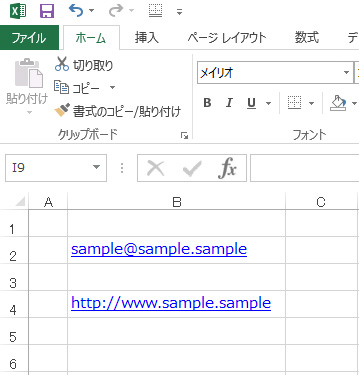
自動変換を無効にしている場合や、通常の文章をハイパーリンクにしたい場合は、リンクにしたい箇所を選択して右クリックし、「ハイパーリンク」を選択することで、次の 4 種類から設定できます。
- ウェブサイトをブラウザで開く
- 同ファイル内の特定の箇所に移動する
- 別のファイルを既定のアプリで開く
- メーラーを起動する
4.Excel でハイパーリンクを削除する方法
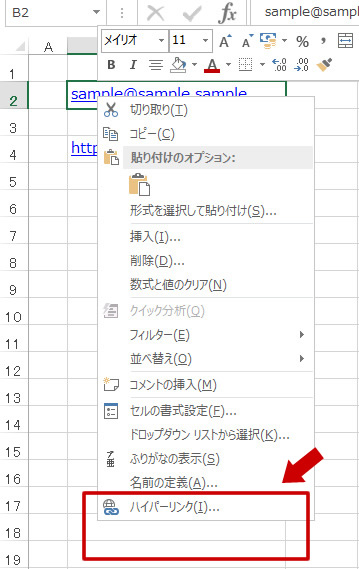
Excel でハイパーリンクを削除するには、ハイパーリンクが設定されている箇所を右クリックし、表示されるメニューから操作します。

右クリックメニューから「ハイパーリンクの削除」を選択すると、通常の文字列に戻り、ダブルクリックで編集できるようになります。
ただし、Excel のバージョンや設定によっては「ハイパーリンクの削除」が表示されない場合があります。その場合は、次の方法で対応してください。
5.Excel でハイパーリンクが削除できない場合の対応方法
ハイパーリンクが削除できない場合は、「セルの設定をクリアする方法」と「セルのスタイルを変更する方法」の 2 通りがあります。
5-1.セルの設定をクリアする
右クリックで削除できない場合は、セルの設定をクリアすることでハイパーリンクを解除できることがあります。
まず、ハイパーリンクが設定されているセルをキーボードの十字キーで選択します。マウスでクリックするとリンクが動作してしまうため注意してください。

上部メニューの「ホーム → 編集」内にある「クリア」から「ハイパーリンクのクリア」を選択すると、リンクを解除できます。
5-2.セルのスタイルを変更する
セルのスタイルを変更することで、ハイパーリンクを解除できる場合もあります。
ハイパーリンクが設定されているセルを選択し、「ホーム → スタイル」から「標準」など別のスタイルに変更してください。

なお、スタイル変更により背景色やフォントも変わるため、必要に応じて再調整してください。
6.Excel で全てのハイパーリンクを削除する方法
すべてのハイパーリンクを削除する場合は、Ctrl + A キーで全セルを選択し、右クリックから「ハイパーリンクの削除」を選択します。
これにより、1 つずつ操作することなく、まとめてハイパーリンクを解除できます。
Excel のハイパーリンク削除のまとめ
Excel のハイパーリンクは便利な機能ですが、作業内容によっては編集や見た目の妨げになることがあります。
基本的な削除方法に加え、削除できない場合の対処法や一括削除の方法を知っておくことで、より快適に Excel を操作できるようになります。
用途に応じてハイパーリンクを使い分けることが重要です。











ありがとうございました
ずっと探してやっとできました!