[初回公開] 2026年02月14日
Windows を使っていて「Win + R」で開く「ファイル名を指定して実行」にソフト名を入力したのに、なぜか起動しない経験はありませんか。実はこの機能は、すべてのソフトを直接起動できるわけではありません。本記事では、「ファイル名を指定して実行」が動作する仕組みを整理したうえで、mspaint(ペイント)を例に、起動できるようにする具体的な方法を解説します。
このページの目次
1.「ファイル名を指定して実行」で指定してもソフトが起動しない
「ファイル名を指定して実行」にソフト名を入力しても起動しない原因の多くは、Windows がその名前を実行ファイルとして認識できていないことにあります。
この機能は、環境変数 PATH が通っている場所や、Windows が標準で参照するフォルダ内にある実行ファイルのみを対象としています。

そのため、単にインストールされているだけのソフトは、名前を入力しても反応しない場合があります。
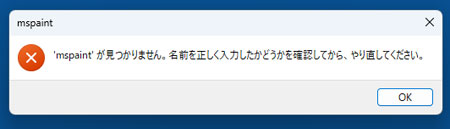
通常であればソフト名を入力するとすぐに起動しますが、起動しない場合は下図のように「○○が見つかりません。」が表示されます。
また、Windows アップデートで OS の環境変数が壊れたりすることもあり、今まで使えていたのに急に使えなくなったという経験があります。
2.「ファイル名を指定して実行」とは
「ファイル名を指定して実行」は、キーボード操作だけでプログラムやフォルダを開くための Windows 標準機能です。
内部的には、入力された文字列をもとに 実行可能ファイル・フォルダ・システムコマンドを検索し、該当するものが見つかれば実行します。
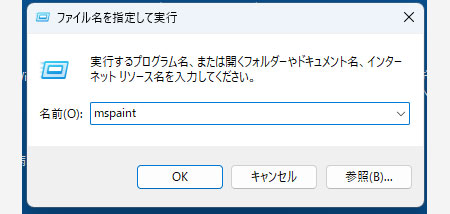
高速に操作できる反面、検索対象は限定されているため、すべてのソフトが対象になるわけではありません。
OS に標準搭載されているソフトを高速に起動することができます。
- メモ帳:notepad
- コマンドプロンプト:cmd
- ペイント:mspaint
- 電卓:calc
3.mspaint を例に「ファイル名を指定して実行」で起動するようにする方法
ここでは Windows 標準の mspaint(ペイント)を例に、「ファイル名を指定して実行」から確実に起動できるようにする方法を説明します。
ポイントは、Windows が認識できる場所に、実行用のコマンドファイルを配置することです。
これにより、Win + R からソフト名だけで起動できるようになります。
3-1.メモ帳を開く
まずはメモ帳を起動します。
これは実行ファイルそのものを作るのではなく、コマンドを記述した .cmd ファイルを作成するためです。
特別なツールは不要で、標準のメモ帳で問題ありません。
3-2.ソフトの呼び出しを記載する
メモ帳には、起動したいソフトの実行ファイル名を記載します。
mspaint の場合は、以下のように 2 行だけ書けば十分です。
@echo off
explorer.exe shell:AppsFolder\Microsoft.Paint_8wekyb3d8bbwe!App
この記述により、cmd ファイル経由でペイントを呼び出せるようになります。
3-3.mspaint.cmd で保存する
ファイル名を mspaint.cmd として保存します。
拡張子が .txt にならないよう、「ファイルの種類」を「すべてのファイル」に変更する点に注意してください。
cmd ファイルであることが重要です。
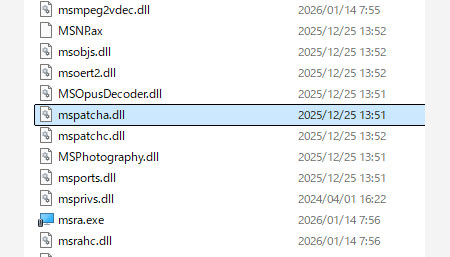
3-4.C:\Windows に配置する
作成した mspaint.cmd を C:\Windows フォルダに配置します。
このフォルダは Windows が標準で参照する場所の一つであり、ここに配置することで PATH を意識せずに実行可能になります。
管理者権限が必要な場合があります。
3-5.Win+R で mspaint と入力する
最後に Win + R を押し、「mspaint」と入力して Enter を押します。
正しく設定できていれば、ペイントが即座に起動します。
これで「ファイル名を指定して実行」から直接起動できるようになりました。
4.「ファイル名を指定して実行」で起動しないまとめ
「ファイル名を指定して実行」でソフトが起動しないのは、不具合の場合と、Windows の検索仕様による場合があります。
実行可能な場所や形式を理解し、cmd ファイルを活用すれば、任意のソフトを簡単に起動できるようになります。
特に日常的に使うツールほど、この設定を行うことで作業効率が大きく向上します。
少しの工夫で快適な操作環境を整えましょう。