[初回公開] 2020年01月02日
ストレージをハードディスク(HDD)から SSD に換装するとパソコンの処理速度を上げることができますが、個人では対応が難しいと感じる人も多いです。本記事では、部品(ハードウェア)の付け替えと OS やソフトウェアを再インストールすることなく、そのまま SSD にコピーする方法について紹介します。

このページの目次
1.実際にHDDからSSDへ換装して感じたこと|エンジニア目線のリアルな体験談
私はこれまで業務用・私用あわせて複数台のパソコンで HDD から SSD への換装を行ってきました。
エンジニアという立場上、「パソコンが遅い」と相談されることも多いのですが、その原因の大半はストレージが HDD のままというケースです。
正直なところ、SSD に換装するだけで体感速度は別物レベルに変わります。
起動に3分かかっていたパソコンが30秒で立ち上がるようになり、「新品に買い替えたの?」と言われたこともあります。
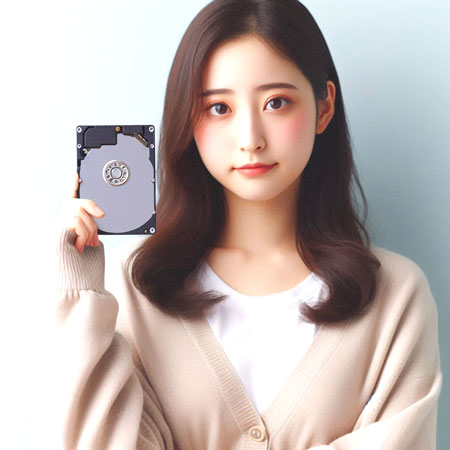
一方で、「データが消えそう」「OSの再インストールが面倒」「失敗したら怖い」といった不安から、換装に踏み切れない人が多いのも事実です。
実際、私も最初は同じ不安を持っていました。
しかし、正しい手順とツールを使えば、データを消さずにそのまま移行できます。
この記事では、実際に私が行っている方法をベースに、初心者でも失敗しにくい形で HDD から SSD へ換装する手順を解説していきます。
2.HDD から SSD に交換するメリット
HDD(Hard Disk Drive)から SSD(Solid State Drive)に交換するメリットとしては、故障率の低さとデータの読み書きの高速化が挙げられます。
HDD は回転する円盤に磁気でデータを読み書きしており、磁気ヘッドと呼ばれる音楽レコードの針のような部品が用いられていますが、これが強い振動や長時間利用の劣化で故障しやすいです。
対して SSD は USB メモリーと同じように内蔵しているメモリーチップに電気信号でデータの読み書きしているため、振動に強く故障率が低いです。
また、HDD は磁気ヘッドが移動する分、データの読み書きに時間がかかりますが、SSD は物理的な移動時間が無いため高速処理が可能になっています。
3.HDD から SSD に換装するために必要な物
HDD から SSD に換装するために必要な物としては、SSD を含む次の 3 点があれば数時間もあれば作業が完了します。
- SSD
- 2.5 インチ対応の外付けケース
- OS コピーソフトウェア
SSD は単体では家電量販店等では販売されていないため、インターネットからパソコンパーツを取り扱っている店舗で購入します。
後ほど OS を含めて HDD のデータをそのまま SSD にコピーするため、ストレージの容量は HDD よりも大きいサイズを選択したほうがよいです。

また、SSD をパソコンに挿し込む端子の形状も確認しておく必要があります。
最近では SATA と呼ばれる板状の端子が主流になっていますが、利用中のパソコンの HDD を取り外してピン状(シリアル)になっていれば SSD 購入時に注意が必要です。
次に HDD のデータを SSD にコピーするためにストレージ用の外付けケースを用意します。
SATA に対応した USB ケーブルがあればよいですが、外付けケースのほうが取り外した HDD の保管を兼ねてケーブル込みで揃うのでおすすめです。
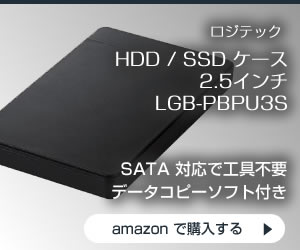
最後に OS コピーソフトウェアは HDD から SSD に OS と個人のデータファイル全てをコピーすることができ、SSD または外付けケースに付属されていることが多いため、改めて購入する必要はほとんどありません。
4.HDD から SSD に換装してデータをコピーする方法
HDD から SSD に換装してデータをコピーする方法としては、外付けケースに SSD を挿し込んだ状態で HDD から SSD にデータをコピーします。
データコピーが終了すれば実際に HDD と SSD を取り換えるだけで、電源を入れると今まで通りパソコンを利用することができます。
具体的な換装の流れは次の通りです。
4-1.SSD を外付けケースに装着する
まず最初に SSD を下図のように外付けケースに装着します。
最近のケースはネジ止めといった工具が不要となっており、手でケースの蓋の開閉から SSD や HDD の部品の脱着が可能になっていることが多いです。

4-2.SSD を外付けの記録メディアとしてパソコンに接続する
SSD が入ったケースに付属の USB ケーブルを使ってパソコンに接続すると、USB メモリや外付けディスクのように記録メディア(外部ストレージ)としてデータの読み書きができるようになります。
しかし、フォーマットされていない SSD や HDD の場合は、パソコンに接続しても何も表示されません。
そのため、パソコンが認識できるように初期化(フォーマット)とパーティションの設定が必要になります。

4-3.SSD のパーティションの設定とフォーマットを実行
パソコンに接続した SSD を OS に認識させるために、パーティションの設定とフォーマットを実行する必要があります。
まずは「スタートメニュー → Windows管理ツール → コンピュータの管理」を選択して、「コンピュータの管理」を開きます。
左のツリーから「記憶域 → ディスクの管理」を選択すると、「ディスク 1 不明」と表示されているのが確認できます。

表示される「ディスクの初期化」で MBR にチェックを入れ、「OK」をクリックします。

その後「新しいシンプルボリューム」を選択し、画面の案内に従って設定を進めていきます。

4-4.コピーソフトを使って HDD の OS データを外付けの記憶メディアにコピーする
SSD が外部ストレージとして認識されれば、コピーソフトを使って HDD の OS データを外付けの記憶メディアにコピーします。
本記事では外付けケースに付属していた「HD 革命」を利用しています。
コピー元を「ハードディスク 0」、コピー先を「ハードディスク E」に指定して実行すると、OS だけでなくインストールしたソフトや個人データもすべてコピーされます。
4-5.外付けケースから SSD を取り出す
HDD から SSD へのコピーが終了したら、外付けケースとパソコンの接続を解除し、SSD を取り出します。
4-6.パソコンの HDD を SSD と交換する
パソコンの電源を切り、HDD を取り外して SSD と交換します。
元のガイドパーツを SSD に取り付けて戻せば完了です。
5.HDDからSSDに換装するまとめ
HDD から SSD への換装は、パソコンの動作速度を大幅に改善できる非常に効果的な方法です。
専用のコピーソフトと外付けケースを使えば、OS やデータをそのまま移行できるため、初心者の方でも比較的安全に作業できます。
作業自体は手順通りに進めれば難しくありませんが、万が一に備えて事前にバックアップを取っておくことを強くおすすめします。
少しの手間で快適なパソコン環境を手に入れられるので、動作の遅さに悩んでいる方はぜひ挑戦してみてください。