[初回公開] 2026年04月05日
Excelで作業をしていると、修正や完了した項目を視覚的に分かりやすくしたい場面があります。そのようなときに便利なのが「取り消し線」です。本記事では、取り消し線が役立つシーンから、実際の設定方法までを分かりやすく解説します。ショートカットを使った素早い操作と、書式設定からの方法の両方を紹介しますので、用途に応じて使い分けてみてください。
2026年4月:最新環境での動作確認済み
この記事で紹介している手順が、最新の Windows 11 (23H2) および Microsoft 365 (Office 2024相当) 環境でも、仕様変更なく正常に動作することを実機にて検証・確認いたしました。
※読者の方の利便性向上のため、関連記事をまとめた「Office操作ガイド(ピラーページ)」へのリンクを末尾に追加しました。

このページの目次
1.Excel の取り消し線を使うシーン
Excelの取り消し線は、タスクの完了や不要になったデータを視覚的に示す際に役立ちます。
例えば、ToDoリストで完了した項目に取り消し線を引くことで、進捗状況を一目で把握できるようになります。

また、修正履歴を残したい場合にも有効で、元のデータを削除せずに変更内容を明示できます。
さらに、レビューや校正の場面でも、削除予定の箇所を示す手段として利用されることが多く、チームでの共有にも適しています。
2.Excel で取り消し線を付ける方法
Excelで取り消し線を付ける方法はいくつかありますが、代表的なのはショートカットキーとセルの書式設定を使う方法です。
作業スピードを重視する場合はショートカットが便利で、細かく設定を行いたい場合は書式設定を使うと柔軟に対応できます。
どちらの方法も簡単に実行できるため、使用する場面に応じて使い分けることで効率的に作業を進めることができます。
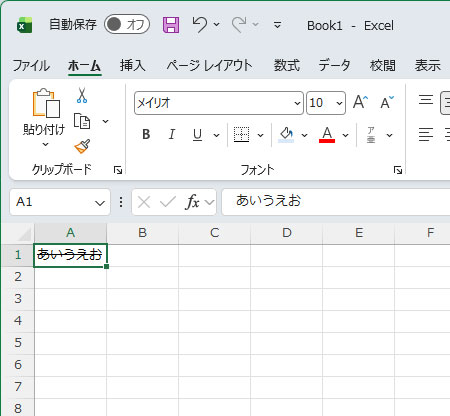
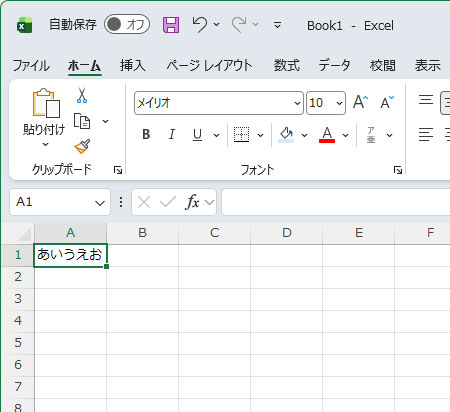
まずは下図のようにセルに取り消し線をつけたい文字列を用意します。
2-1.Ctrl+5 のショートカットを使う
最も手軽に取り消し線を付ける方法は、Ctrl+5 のショートカットキーを使用することです。
対象のセルを選択した状態でCtrlキーと数字の5を同時に押すことで、取り消し線のオン・オフを瞬時に切り替えることができます。
繰り返し操作にも向いており、大量のデータを扱う場合でも効率的に作業を進めることができます。
マウス操作が不要なため、作業時間の短縮にもつながります。
2-2.「セルの書式設定」を使う
より細かく設定を行いたい場合は、「セルの書式設定」から取り消し線を指定します。
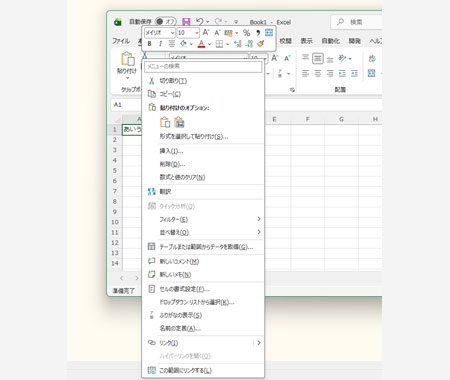
対象のセルを右クリックして「セルの書式設定」を開きます。
次に、「フォント」タブの中にある「取り消し線」にチェックを入れることで設定が可能です。
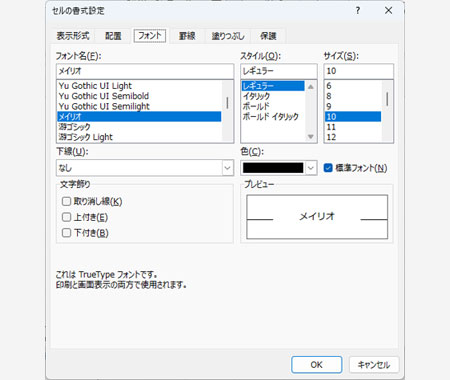
この方法は、他のフォント設定と合わせて変更したい場合や、ショートカットを覚えていない場合に便利です。
視覚的に確認しながら設定できるため、初心者にも分かりやすい方法です。
ショートカットは1つのセルに対して取り消し線が付きますが、書式設定を使うと1つのセル内で長文の場合、部分的に選択して取り消し線を付けることができるのが特徴です。
3.Excel で取り消し線を付けるまとめ
Excelの取り消し線は、作業の効率化や情報の整理に役立つ便利な機能です。
ショートカットを使えば素早く操作でき、書式設定を使えば細かい調整が可能です。

用途に応じて使い分けることで、より分かりやすく見やすい資料を作成することができます。
日常業務やデータ管理の中で積極的に活用してみてください。