[初回公開] 2025年01月23日
ノートンは、ウイルス対策やインターネットセキュリティにおいて高い評価を受けているソフトウェアです。1つのライセンスでパソコンやスマートフォンなどの複数端末にインストールして共有すれば、コストパフォーマンスを高めてお得に利用できます。「2台目の追加設定方法がよくわからない」「ライセンスの上限に達してしまった」という方向けに、この記事ではノートンを複数端末にインストール・共有する具体的な手順を画像付きで分かりやすく解説します。
2026年9月:最新環境での動作確認済み
この記事で紹介している手順が、最新の ノートン360シリーズ 環境でも、仕様変更なく正常に動作することを実機にて検証・確認しました。

このページの目次
1.ノートンの複数端末利用とは?
ノートンの複数端末利用とは、1 つのノートンアカウントを使って複数のデバイスを同時に保護できる機能です。
これにより、PC、スマートフォン、タブレットなど異なる端末を使用しているユーザーも、1つずつノートンを購入しなくても全てのデバイスにおいて高いセキュリティを維持することができます。

ノートンは、ユーザーが使いやすいように、複数台の端末に対してライセンスを柔軟に管理できる仕組みを提供しており、特に「Norton 360」などの総合セキュリティプランでは、数台までの端末に対応することができます。
これにより、1台ずつ購入するのに比べると安価に抑えることが可能です。
私も長年ノートンを利用しており、家に複数台あるパソコンに対して1つだけ製品を購入するだけで済むので手間が軽減されています。
複数台対応がおすすめな理由
1 つのライセンスで複数のデバイスを保護できるのは、ノートンの大きな魅力です。
たとえば、家庭でパソコン、スマートフォン、タブレットを使っている場合、それぞれに個別でセキュリティソフトを用意するのは手間もコストもかかります。
しかし、ノートンなら 1 ライセンスで複数台を一括管理できるため、効率的かつ経済的です。
また、家族での共有にも便利で、どの端末も同じ水準のセキュリティで守ることができます。
2.セキュリティ対策ソフトのノートンとは
ノートンは、世界的に評価されているセキュリティ対策ソフトです。
ウイルスやマルウェア、フィッシング詐欺からパソコンやスマートフォンを守るために開発されており、総合的なインターネットセキュリティ機能を備えています。
ユーザーフレンドリーなインターフェースと高い検知率で、多くのユーザーに支持されています。
ノートンのセキュリティソフトは、定期的なアップデートにより最新の脅威にも対応し、安心してインターネットを利用できる環境を提供しています。
家電量販店の他、インターネットなどでパッケージ(箱付)で購入することが可能です。
3.ノートンを複数端末にインストール・共有する手順【画像解説】
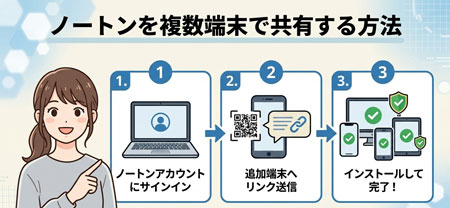
ノートンを複数端末で共有する方法は、まずノートンアカウントにサインインし、インストールしたいデバイスにノートンをダウンロードすることから始まります。
その後、アカウント情報でログインすれば、最大で契約プランに応じた端末数までライセンスを共有できます。
3-1.ノートンのアカウントにサインインする(不要端末の解除)
まず最初にノートンのアカウントにサインインします。
サインインするためには事前にメールアドレスを使ってノートンアカウントを登録しておく必要があります。

サインインすると各種メニューが表示されるため、「アカウント情報」を表示します。

「アカウント情報」を表示すると設定等の選択肢が表示されるため、次に「ライセンス」を選択します。

ライセンスを表示すると利用中のノートン製品の状況を確認することができます。

ここで利用中のノートン製品で利用できるライセンス数が上限に達していたり、不要な端末があれば「ライセンスの管理」を選択し、表示されるデバイス一覧からごみ箱アイコンをクリックしてデバイスの利用を解除します。

3-2.新しいデバイスを追加する
ノートンで利用するデバイスを追加するには、インストール済のパソコンやタブレットからノートンを開いて「デバイスを追加する」ボタンを選択します。

「デバイスを追加する」ボタンを選択すると、インストーラーをダウンロードするためのリンクを通知する方法や QR コードが表示されますので、新しく追加したい端末で受け取れる通知方法を選びます。

3-3.ダウンロードしてインストールする
通知を受け取ったノートンを利用する新しい端末ではインストーラーをダウンロードして起動し、必要なデータの取得が開始されます。

ダウンロードが終了するとボタンが表示されるため、「インストール」を押してください。

インストールが完了し、マイノートンを表示するボタンが出ればインストール完了です。

4.ノートン複数端末共有のメリット
ノートンの複数端末共有のメリットは、すべてのデバイスを一元管理でき、セキュリティの強化が図れる点です。
また、複数端末を個別に購入する必要がなく、コストパフォーマンスにも優れているため、便利でお得な選択肢となっています。
- セキュリティ強化: すべての端末が保護されることで、マルウェアやフィッシング攻撃から守れます。
- 一元管理: 端末のセキュリティ設定を一元的に管理できるため、手間がかかりません。
- コストパフォーマンス: 複数の端末を個別に購入するよりも、お得にセキュリティ対策を強化できます。
5.ノートンの複数端末共有時の注意点
ノートンの複数端末共有時の注意点としては、アカウントのセキュリティ設定をしっかり行い、ハッキングやサインイン情報の失念でマイアカウントに入れなくなる事態を防ぐ必要があります。
また、対応端末数の制限を確認しておくこと(契約プランによって異なります)と、定期的なアップデートの実施を忘れずに行うことも重要です。
6.ノートンを複数端末に追加できない・エラーが出るときの対処法
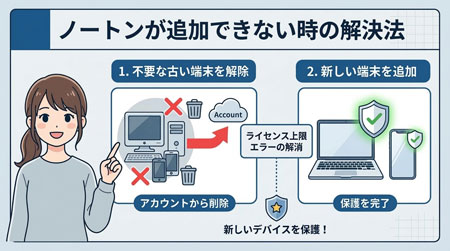
ノートンを新しい端末に追加・インストールしようとした際に、「ライセンス上限を超えています」といったエラーが表示されたり、うまく追加できない場合があります。その際は、以下のポイントを確認・試してみてください。
6-1. 古い端末のライセンス登録を解除する
買い替え前の古いパソコンやスマホにライセンスが残ったままだと、新しい端末で追加インストールができません。
ノートンのアカウント管理画面(マイ ノートン)から「ライセンス」を開き、使わなくなった端末のゴミ箱アイコンをクリックして削除(ライセンス解除)を行ってください。
6-2. 招待メール・QRコードの有効期限を確認する
既存の端末から送信したダウンロードリンク(メールやSMS、QRコード)には有効期限があります。
リンクを開いてもエラーが出る場合は、再度ノートンアカウントから「デバイスを追加する」操作を行い、最新のリンクを発行し直してください。
6-3. 異種OS(iOS / Android)でのアプリ認証手順を確認する
スマホやタブレットに追加する場合、App StoreやGoogle Playストアからアプリを直接ダウンロードした後に、必ず「サインイン」または「既存のアカウントで開く」を選択し、契約中のノートンアカウントでログインしてください。
新規登録を進めてしまうと、二重契約になる恐れがあるため注意が必要です。
7.よくある質問(FAQ)
- Q1: ノートンを複数の端末で同時に使いたいが、どうすればいいか?
ノートンの契約プランに応じて、最大で複数の端末にインストールできます。ノートンアカウントにサインインし、各端末にノートンをインストールしてログインすることで、端末間でライセンスを共有できます。 - Q2: 複数端末でライセンスを共有する場合の制限はあるか?
はい、ライセンスを共有する台数には制限があります。使用するノートンプランによって対応する端末数が異なるため、契約内容を確認しておくことが重要です。 - Q3: ノートンをインストールするデバイスに制限はあるか?
ノートンはPC(Windows、Mac)、スマートフォン(iOS、Android)、タブレットなどのデバイスに対応しています。ただし、利用するプランによって対応するデバイス数が異なる場合があるので、プラン詳細を確認するとよいでしょう。 - Q4: 既に契約しているノートンを別の端末に移行することはできるか?
はい、可能です。端末を変更する場合、ノートンのサポートページから新しいデバイスにインストールし、古い端末を解除することで移行ができます。

8.ノートンを複数端末で共有するまとめ
ノートンを複数端末で共有する方法は簡単で、セキュリティ強化やコストパフォーマンスに優れた選択肢です。
1 つのライセンスで複数台のパソコンやスマホをまとめて保護できるため、管理も楽で経済的です。
さらに、常に最新の脅威に対応できるよう定期的にアップデートされており、安心して使い続けられます。
複数の端末を安全に守ることで、ウイルス感染や情報漏洩のリスクを大きく減らせますので、ぜひ複数端末にインストールして、安全なインターネット環境を確保してください。