[初回公開] 2025年09月12日
突然インターネットがつながらなくなって焦った経験はありませんか?そんなとき、ルーターや Wi-Fi ばかりを疑いがちですが、実は「ONU(光回線終端装置)」に原因があるケースも少なくありません。特に「PPPランプが点滅している」ときは、インターネット接続に何らかの問題が起きているサインです。この記事では、PPPランプの役割や点滅の原因、今すぐ自分で試せる1分復旧ステップを初心者にもわかりやすく解説します。
2026年10月:最新環境での動作確認済み
この記事で紹介している手順が、最新の ONU 環境でも、仕様変更なく正常に動作することを実機にて検証・確認しました。

このページの目次
1.1分でチェック!ネットがつながらない時に ONU の状態を確認する
インターネットが突然つながらなくなった場合、まず確認すべきなのが「ONU(光回線終端装置)」の状態です。
ONU は光回線を家庭内に引き込み、インターネットへ接続するための重要な機器で、ここに不具合があるとネット通信全体が止まってしまいます。

ルーターや Wi-Fi の問題と決めつける前に、ONU の電源が入っているか、ランプの状態に異常がないかをチェックしましょう。
とくに「PPP」「光」「認証」などのランプがどうなっているかが重要です。
これらのランプは、通信が正常に行われているかどうかを示しており、トラブルの手がかりになります。
簡単に確認できるため、ネットが不安定なときは最初に確認する習慣をつけるとよいでしょう。
2.PPP ランプとは?
PPP ランプは、ONU やホームゲートウェイ(HGW)に搭載されている通信状態を示すインジケーターの一つで、インターネット接続が確立しているかどうかを表します。
「PPP」とは「Point-to-Point Protocol(ポイント・ツー・ポイント・プロトコル)」の略で、プロバイダとの間でインターネット通信を行うための認証・接続手順に使われる通信方式です。
簡単に言えば、「PPPランプが点灯していれば、正常にインターネットに接続できている」ことを意味します。
逆に、点滅や消灯していると、接続が確立できていない状態となり、ネットが使えない原因となります。
機種によっては「インターネットランプ」と表記されている場合もあるので、マニュアルやメーカーサイトで確認すると確実です。
3.PPP ランプの点灯と点滅・消灯の違い
PPP ランプの状態は、「点灯」「点滅」「消灯」の 3 つに分かれ、それぞれ異なる通信状態を示しています。
まず「点灯」は、プロバイダとの認証が完了し、インターネット接続が正常に行われている状態です。
この状態であれば、問題なくウェブサイトを閲覧したり、動画を視聴したりすることができます。
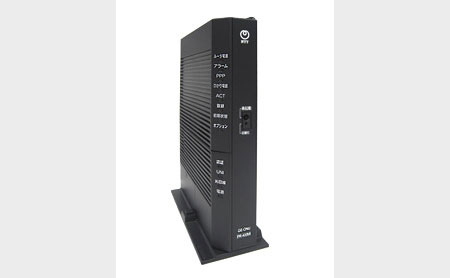
一方、「点滅」は、通信の確立がうまくいっていない状態で、何らかのエラーや未設定が原因で、接続を試みている段階です。
最後に「消灯」は、PPP の通信そのものが行われていない状態、つまりプロバイダとの接続がまったくできていないか、機器の設定が無効になっている可能性があります。
これらのランプの違いを理解しておくと、トラブルの原因特定がスムーズになります。
4.PPPランプ点滅時に自分でできる復旧対処法
PPP ランプが点滅している場合は、何らかの通信トラブルが起きているサインです。
まず確認すべきは、ONU やルーターの再起動です。
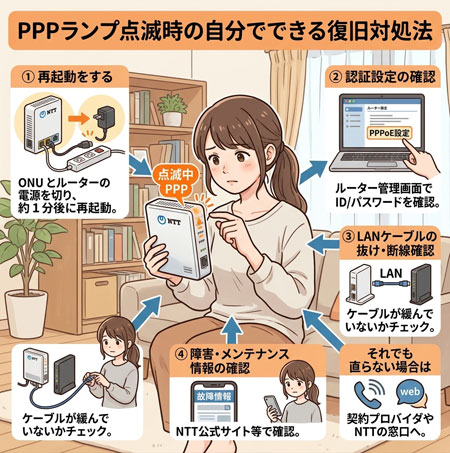
機器の誤作動や一時的なエラーが原因の場合、電源を入れ直すだけで回復することもあります。
具体的にはコンセントの抜き差しを行います。
次に確認したいのは、プロバイダの接続設定(PPPoE設定)です。
ルーターの管理画面にアクセスし、ユーザーIDやパスワードが正しく入力されているかを確認しましょう。
入力ミスや期限切れで認証が通らず、接続できないこともあります。
また、LAN ケーブルの抜けや断線も点滅の原因になりうるため、配線を一つずつチェックしてみてください。
さらに、プロバイダ側の障害や NTT 回線のメンテナンスが行われていないか、公式サイトや SNS などで確認するとよいでしょう。
5.PPPランプ以外のランプ(光・認証など)が異常点滅している場合
ONU には PPP ランプ以外にも、「光回線(光)」「認証」「UNI(LAN)」などのランプが配置されています。
PPP ランプではなく、これらのランプが点滅・赤点滅・消灯している場合は、トラブルの原因が異なります。
- 「光回線(光)」ランプが赤点滅・消灯している場合:
屋外からの光ファイバーケーブルの断線や屈曲、もしくは地域的な回線障害の可能性が高い状態です。室内ケーブルの折れ曲がりや緩みがないか確認してください。 - 「認証」ランプが消灯・赤点滅している場合:
ONU 自体が事業者側と正しく通信できていません。回線側の問題か ONU 本体の開通設定エラーが疑われます。 - 「UNI」または「LAN」ランプが消灯している場合:
ONU とルーター(またはパソコン)をつなぐ LAN ケーブルがしっかり挿さっていないか、ケーブル自体が断線している可能性があります。
PPP 以外のランプに異常がある場合、ユーザー側の設定変更では解決しないケースが多いため、次章で紹介する問い合わせ窓口への連絡を検討しましょう。
6.ONUの障害・故障が疑われる時の問い合わせ窓口と交換手順(NTT・各社プロバイダ)
再起動や配線チェックを行っても改善せず、光ランプの赤点滅や ONU 自体の電源が入らない場合は、機器の故障や回線障害の可能性が高くなります。速やかに契約先のサポート窓口へ問い合わせを行いましょう。
6-1.問い合わせ先の選び方
利用している光回線の契約形態によって問い合わせ先が異なります。
- ドコモ光、ソフトバンク光、ビッグローブ光などの「光コラボレーション」:
ご契約中の各光回線事業者(コラボ事業者)のカスタマーサポートへ連絡します。 - フレッツ光(NTT東日本・西日本と直接契約):
NTT の故障受付窓口(Web または 電話: 0120-000-113)へ連絡します。 - auひかり、ヌーロ光などの独自回線:
それぞれの事業者サポート窓口へ直接問い合わせます。
6-2.ONU の交換手順と注意点
- サポート窓口へ連絡・診断:
ランプの状態(どのランプが何色で点滅しているか)を伝えると、遠隔診断が行われます。 - 交換の手配:
機器の故障と判断された場合、後日郵送で新しい ONU が届きます(自然故障の場合は基本的に交換費用は無料です)。 - 機器の入れ替えと旧機器の返却:
新しい ONU に配線を差し替え、同封されている返却用伝票・袋を使って古い ONU をすみやかに返送します。
7.ONU の PPP ランプまとめ
インターネットが急につながらなくなった場合、最初に確認すべきなのが ONU の状態です。
特に PPP ランプの状態は、インターネット接続の正常性を判断するうえで非常に重要です。
点灯していれば正常、点滅していれば通信確立中またはエラー、消灯していれば接続がない、という基本的な見方を覚えておくとトラブル対応がスムーズになります。
点滅している場合は、再起動、配線確認、ルーター設定の見直し、プロバイダの障害情報の確認などを段階的に行いましょう。
難しいと感じた場合は、契約しているプロバイダや NTT などのサポート窓口に相談するのが安心です。
普段から機器の設置場所や設定情報を整理しておくと、いざという時に迅速な対応が可能になります。