[初回公開] 2021年02月21日
2021年02月下旬のアップデートを皮切りに、Android 版のブラウザ「Chrome」は、従来のページごとにタブで表示する仕様から、サイトごとにグループ化される仕様へ変更されました。その影響で、サイト内のリンクを長押ししても新しいタブで開くことができなくなったため、本記事では元の旧バージョンのタブの開き方に戻す方法について紹介します。

このページの目次
1.新仕様のタブの開き方
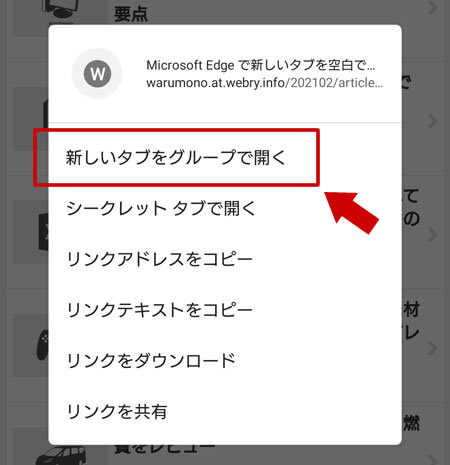
新しいバージョンの Android 版 Chrome では、ウェブサイト内のリンクを長押しすると、従来の「新しくタブを開く」に代わり、「新しいタブをグループで開く」という表示に変更されています。

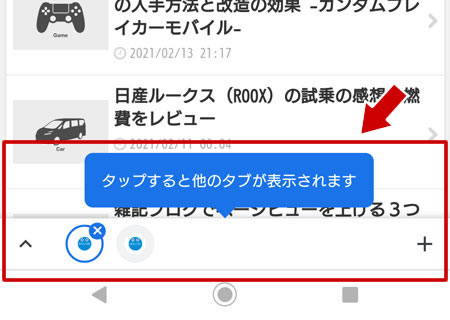
「新しいタブをグループで開く」を選択すると、画面最下部に「タップすると他のタブが表示されます」と表示されます。従来のように画面上部でタブを切り替えるのではなく、画面下部のグループ化されたマークをタップして切り替える操作になります。
2.旧仕様のタブの開き方が便利な理由
Android 版ブラウザ Chrome の旧仕様では、リンクを長押しして「新しくタブを開く」操作が可能でした。この方法が便利な理由は、閲覧中のページを残したまま、後で読みたいページを一時的に別タブとして保存できる点にあります。
後で読みたい場合に新しいタブで開いておけば、時間があるときにタブを切り替えて閲覧でき、複数のコンテンツを効率よく確認できます。
また、新しいタブで開いたページが一列に並ぶため、複数のサイトを比較したり、情報の信憑性を確認したりする際にも役立ちます。
3.タブの開き方を旧バージョン仕様にする方法
タブの開き方を旧バージョン仕様に戻すには、Chrome の詳細設定画面でタブに関する設定を変更します。これにより、「新しくタブを開く」がメニューに表示されるようになります。
この設定は通常の設定画面からは行えないため、Chrome を起動し、URL 欄に「chrome://flags」と入力して詳細設定画面を表示します。
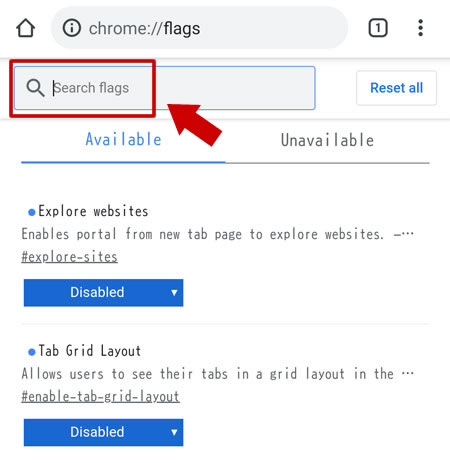
chrome://flags
詳細設定画面の上部にある検索欄に「Tab」と入力すると、「Explore website」と「Tab Grid Layuot」が表示されます。これらは初期状態では「Default」に設定されているため、「Disabled(無効)」に変更します。
設定変更後、画面下部に表示される「Relaunch」ボタンを押すと Chrome が再起動し、設定が反映されます。

再起動後、リンクを長押しすると「新しくタブを開く」が表示され、旧仕様に戻っていることが確認できます。
「Relaunch」を押しても反映されない場合は、Chrome を再起動するか、数分待つことで設定が有効になることがあります。
3-1. 2021年04月度アップデート(ver.90.4)のタブ表示への切替方法
2021年04月度のアップデートでは、「Explore website」と「Tab Grid Layuot」を無効にしていても、設定がリセットされ、新しいタブが強制的にグループ化される仕様になりました。
この場合は、追加で「Tab Groups」も「Disabled」に設定し、「Relaunch」を押すことで旧仕様に近い表示に戻すことができます。

端末によっては「Tab Grid Layuot」が「Enabled Price notifica」になっている場合があるため、その場合も「Disabled」に再設定してください。
3-2. 2021年06月度アップデート(ver.91.0)のタブ表示への切替方法
ver.91.0 では、新しいタブをグループ化しない設定は残っていますが、タブ表示が従来の縦並びではなく、2列のグリッド方式に変更されました。
このグリッド表示を従来の縦並びに戻す方法は、現時点では用意されていません。
また、リンク長押し時に「新しいタブで開く」が表示されなくなりましたが、「Tab Grid Layuot」を「Enabled Without auto group」に設定することで再表示されます。

3-3. 2021年07月度アップデート(ver.92.0)のタブ表示への切替方法
ver.92.0 では、グリッド表示が維持されたまま、「新しくタブを開く」機能が完全に廃止されました。そのため、リンクを新しいタブで開くと自動的にグループ化されます。
現時点では、この仕様を変更する方法は用意されていません。
3-4. 2021年09月度アップデート(ver.93.0、94.0)のタブ表示への切替方法
2021年09月のアップデートでは、「新しくタブを開く」が復活し、再び利用できるようになりました。

表示されない場合は、「Tab Grid Layuot」を「Enabled Without auto group」に設定してください。非表示にしたい場合は「Default」に戻します。
3-5. 2021年12月度アップデート(ver.95.0、96.0)のタブ表示への切替方法
ver.95 および ver.96 では大きな仕様変更はなく、設定により次の挙動になります。
- リンク長押しで「新しくタブを開く」が表示されます。
- 新しいタブはグループ化されません。
- タブは2列のグリッド方式で表示されます。
3-6. 現在の Android 版 Chrome の仕様
最新の Android 版 Chrome では、特別な設定を行わなくても、リンクを長押しすることで「新しいタブを開く」操作が可能になっています。
従来のようにタブを画面上部で切り替える縦並び表示ではなく、2列のグリッド方式でタブが表示されます。
また、新しいタブは自動的にグループ化されることはなく、個別のタブとして管理されます。
この仕様により、ユーザーは以前より直感的に複数ページを同時に開き、必要に応じて切り替えや比較が行いやすくなっています。
Chromeで新しいタブを長押しタップで開くまとめ
Android 版 Chrome では、アップデートごとにタブの表示仕様が何度も変更されています。特に、リンクを長押しして新しいタブで開く操作は、設定やバージョンによって挙動が大きく異なります。
旧仕様の操作性を維持したい場合は、「chrome://flags」を利用して設定を確認・変更することが重要です。ただし、バージョンによっては完全に元に戻せないケースもあるため、現在の仕様を理解したうえで使い分けることをおすすめします。