[初回公開] 2026年06月11日
Microsoft Wordを起動したとき、突然「セキュリティに影響を及ぼす可能性のある問題点が検知されました。」という不穏な警告が表示されて驚いたことはありませんか?これは Word がパソコンを守るために正しく作動している証拠であり、過度に恐れる必要はありません。本記事では、この警告が表示される具体的な原因と、信頼できるファイルやテンプレートに対して安全にマクロを有効化して警告を解除する手順を解説します。
2026年6月:最新環境での動作確認済み
この記事で紹介している手順が、最新の Windows 11 (23H2) および Microsoft 365 (Office 2024相当) 環境でも、仕様変更なく正常に動作することを実機にて検証・確認しました。
※読者の方の利便性向上のため、関連記事をまとめた「Office操作ガイド(ピラーページ)」へのリンクを末尾に追加しました。

このページの目次
1.Word で「問題点が検知されました」が出る様子
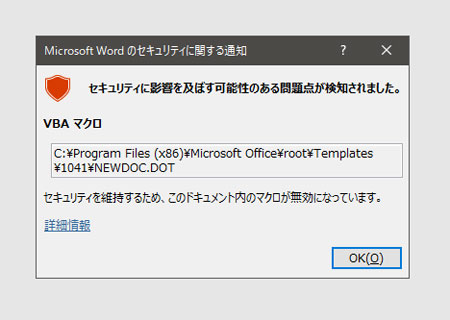
Word を立ち上げた際、画面に「セキュリティに影響を及ぼす可能性のある問題点が検知されました」というポップアップや警告バーが表示されることがあります。
例えば詳細を見ると「VBAマクロ」についての記述があり、ファイルの閲覧や編集が一時的に制限されることがあります。

マクロとは作業を自動化する便利なプログラムですが、悪意のあるウイルスに悪用されるケースもあるため、Word のセキュリティ機能が「このプログラムを勝手に動かしても大丈夫ですか?」とユーザーに注意を促している、緊迫した画面の状態を指します。
2.「問題点が検知されました」表示される原因
この警告が出る主な原因は、起動しようとしている Word ファイルや、背景で自動読み込みされる共通テンプレートに「VBAマクロ」が含まれているためです。
特に、インターネットからダウンロードしたファイルや社内の共有サーバーにあるファイル、過去に導入したアドイン(拡張機能)にマクロが組み込まれている場合、Word は出所が不確かな安全未確認のプログラムと判断します。
パソコンを不正なウイルスから守るために、Wordの防衛機能があえて自動実行をブロックしているのが原因です。
3.マクロのアドインを有効にする方法
業務で必要なテンプレートや、自分で作成した信頼できるマクロである場合は、適切な設定を行うことで警告を出さずにアドインを有効化できます。
Word のシステム内部から特定のテンプレートを信頼されたアドインとして登録し、安全に機能を呼び出すための全体的な流れを解説します。
3-1.画面上部の「ファイル」を選択
設定を変更するために、まずは Word の編集画面の左上にある「ファイル」タブをクリックします。
ここから Word の全体管理や環境設定を行うためのバックステージビュー画面へと切り替えます。
3-2.「オプション」を選択
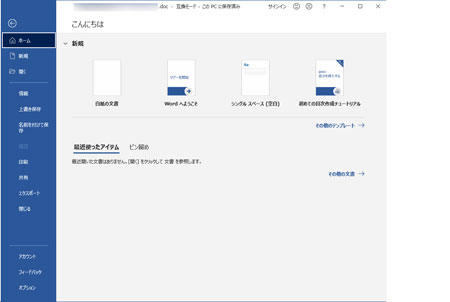
画面左側のメニューの下部にある「オプション」をクリックします。
これにより、Word の動作やセキュリティに関する詳細なカスタマイズを行うための「Word のオプション」ウィンドウが立ち上がります。
3-3.アドインと「Word アドイン」を選択
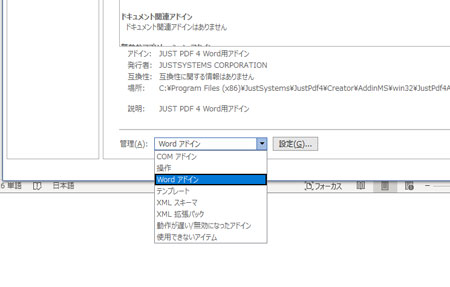
オプション画面の左メニューから「アドイン」を選びます。画面が切り替わったら、最下部にある「管理」のプルダウンメニューから「Word アドイン」を選択し、その横にある「設定」ボタンをクリックします。
3-4.文書作成に使うテンプレートを指定
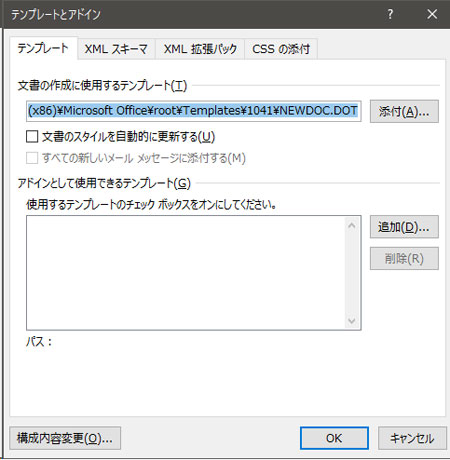
「テンプレートとアドイン」の画面が表示されたら、「追加」ボタンから今回マクロとして使用したい信頼できるテンプレートファイル(.dotmなど)を指定してチェックを入れ、「OK」で適用します。
4.「問題点が検知されました」が表示された時のまとめ
Word の「問題点が検知されました」という警告は、ウイルス感染を確定させるものではなく、マクロというプログラムの自動実行を防ぐための安全装置です。
心当たりのない不審なファイルの時は絶対に有効化せずそのまま閉じること、そして業務で必要な信頼できるアドインやテンプレートである場合は、本記事でご紹介した手順で正しく有効化設定を行うことが大切です。
セキュリティの仕組みを正しく理解し、安全で快適にWordを活用していきましょう。