[初回公開] 2026年07月25日
SNSやnoteで記事を投稿しても、なかなか読まれないと悩んでいませんか?魅力的なコンテンツであっても、タイムラインで一瞬で通り過ぎられてしまっては意味がありません。そこで重要になるのが「アイキャッチ画像」や「図解画像」です。本記事では、生成AIを活用して初心者でも簡単にクオリティの高いオリジナル画像を作成する具体的な手順を分かりやすく解説します。
このページの目次
1.X や note にアイキャッチ画像や図解画像を用意するメリット
タイムライン上で投稿を目立たせ、ユーザーの立ち止まり率を高めるため重要な要素の1つが「画像」です。
文章だけの投稿に比べて視覚的なインパクトを与えることで、クリック率やインプレッション数が大幅に向上します。
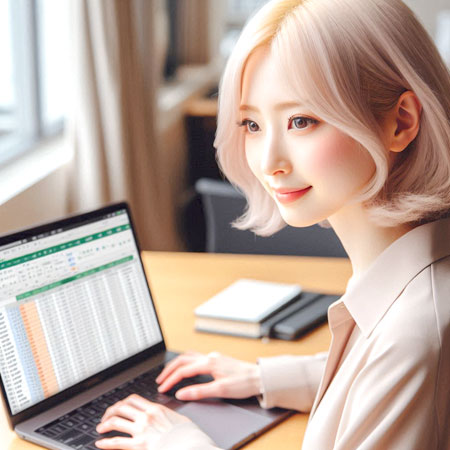
また、複雑な情報を図解として可視化することで、読者の理解を助けて記事の満足度を高める効果についても触れます。
画像を用意することが単なる見た目の裝飾ではなく、アカウントの成長や認知度アップに直結する戦略的な施策にもつながります。
2.多くの人が AI で画像を作っている現状
現在、画像生成AIの急速な普及により、デザインの専門知識がない個人でも高品質な画像を短時間で作れる時代になっています。
Xやnoteでも、AIを活用した目を引くアイキャッチや図解を取り入れる発信者が急増しています。
一方で、AIっぽすぎる画像が溢れることで他者との差別化が難しくなっているという課題も生じています。
AI画像作成のトレンドを押さえつつ、どのように自分らしさを出していくべきかという背景について分かりやすく整理します。
人物やイラストは ChatGPT や Gemini を利用している人が多く、図解画像は Canva が主流で書籍も数多く出版されています。
ここでは Gemini と ChatGPT の2つを無料枠で「アイキャッチ画像」と「図解画像」を作成します。
3.AI を使ってアイキャッチ画像や図解画像を作る方法
実際にAIを活用してアイキャッチや図解画像を作成する一連の流れと、それぞれのツールを組み合わせて使うステップを案内します。
各小見出しの手順に沿って作業を進めますが、特にChatGPTの「プロジェクト」を使うことで統一感のある魅力的な画像が完成します。
3-1.元の画像を用意する
まず、撮影した写真でも AI で作成した画像でも人物や動物といった被写体を用意します。
手書きのラフスケッチやフリー素材でも代用が可能で、AIに読み込ませるためのアイデアの核となる画像を用意します。
完璧な画像である必要はなく、レイアウトや構図が伝わる程度のシンプルなもので問題ありません。
ここでは私のブログや note のアイコンで利用している次の画像を利用します。
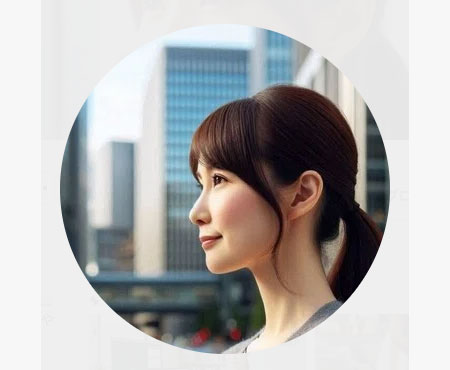
全身画像があるとよりAIが画像生成する上で精度が上がりますが、上半身だけでも写っていないところを自動的に補完してくれます。
3-2.Gemini で画像をイラスト化とキャラクターシートを作る
次に元画像を Google の Gemini に読み込ませ、親しみやすいイラストスタイルに変換します。
単発の指示だと、毎回生成される画像にばらつきが出るので、「キャラクターシート」と呼ばれる被写体の説明書を用意することでさまざまなシーンやポーズを取らせることが可能になります。
Gemini に用意した画像をアップロードして次のプロンプトを実行してください。
添付画像をゆるかわいいイラストにして、
キャラクターシートを作ってください。
キャラクターシートの用途はアイキャッチを作るなど汎用性があるものです。
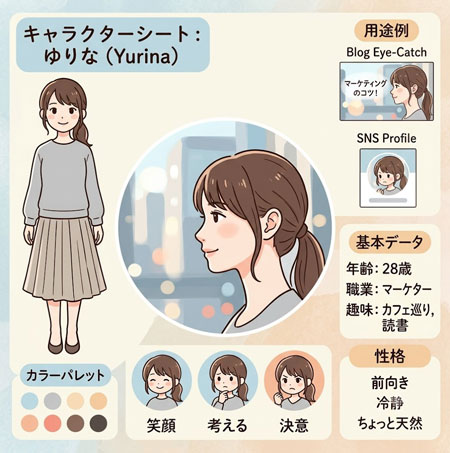
上図のように画像が生成されるので、次の工程で利用するためにダウンロードします。
3-3.ChatGPT でプロジェクトを作成する
続いて、ChatGPT の「プロジェクト機能」を活用して図解画像を作成します。
通常、ChatGPT で会話を始めると、毎回「前提条件」や「参考資料」を説明し直す必要があります。
しかしプロジェクト機能を使うと、それらをあらかじめ1つの場所にまとめて共通化管理できます。
今回はキャラクターシートがあるので事前にデザインのトーンや配色ルールなどをプロジェクトに読み込ませておくことで、毎回ゼロから細かく指示を出す手間を省けます。
ChatGPT を開いたら左メニューより「プロジェクト」を選択します。
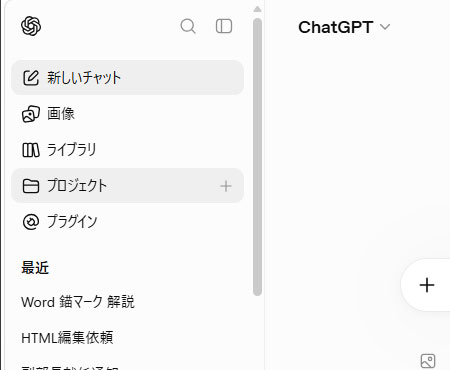
初めてプロジェクトを利用する場合は下図のようにプロジェクト作成用の名称の入力欄が表示されるので、好きな名称で作成します。
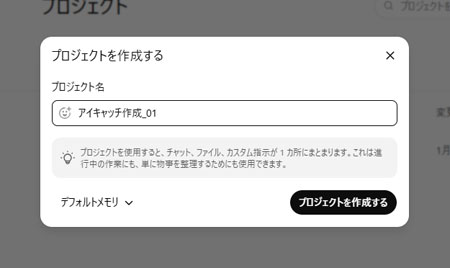
プロジェクトが作成されると通常の会話タイプのチャット欄が表示されます。
ここで右上の三点マークから「プロジェクト設定」を選択して、下記を保存します。
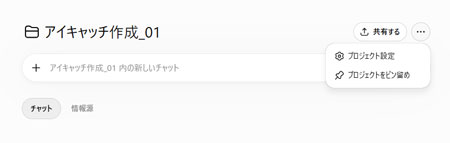
ユーザーの指示内容に基づいて画像を生成してください
画像生成を行う際は、次のルールに従ってください
・添付画像の雰囲気・色味・質感・世界観をスタイルとして必ず反映する
・構図や内容は、ユーザーが入力した指示に従う
・明るさ・彩度・質感を、添付画像の特徴と同程度に統一する
・最高画質で仕上げる
・出力は生成された画像のみを返す
・アイキャッチの場合、サイズは 1,280 × 480px
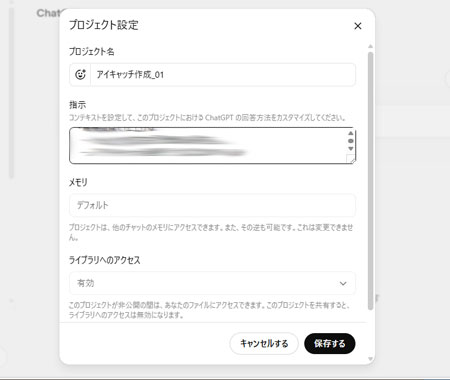
プロジェクト設定に前提条件を入力した後はボタン「保存する」を押下します。
3-4.ChatGPT でアイキャッチ画像を作成する
プロジェクトの設定を入れ終わった後は、ほしい画像を指示します。
例えば note やブログの記事上部に表示するアイキャッチ画像が欲しい場合は、次のようにキャラクターシートをアップロードした上で指示をすると画像生成されます。
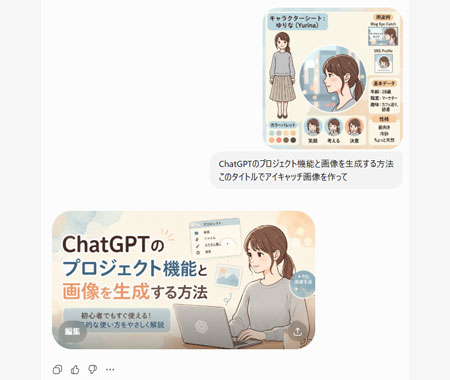
ChatGPTのプロジェクト機能と画像を生成する方法
このタイトルでアイキャッチ画像を作って
3-5.ChatGPT で図解画像を作成する
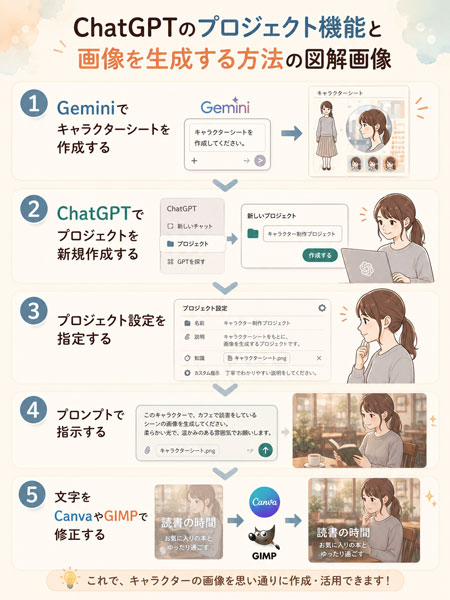
複雑な図解画像も準備した設定をもとに、ChatGPT(DALL-E 3など)を使って生成します。
テキストの位置指定やアイコンの配置など、分かりやすい図解に仕上がるための具体的なプロンプト例を提示します。
イメージ通りに仕上がらない場合は修正指示すると微調整が可能です。
・ChatGPTのプロジェクト機能と画像を生成する方法の図解画像を作って
項目は次の通り
1. Geminiでキャラクターシートを作成する
2. ChatGPTでプロジェクトを新規作成する
3. プロジェクト設定を指定する
4. プロンプトで指示する
5. 文字をCanvaやGIMPで修正する
・アスペクト比は3:4
4.アイキャッチ画像や図解画像を作るまとめ
Gemini と ChatGPT を組み合わせて使うことで、デザイン未経験者でも一貫性のある高品質な画像を効率的に作れるようになります。
まずは1枚の画像を用意してしまえば、あとは AI に任せることで数分でクオリティの高い画像を生成してくれます。