
[初回公開] 2025年09月08日
Windows10 は 2025年10月14日でマイクロソフトの公式サポートが終了します。セキュリティ更新が受けられなくなると PC の利用には大きなリスクが生じますが、延長セキュリティ更新プログラム(ESU)を利用すればサポートを継続できます。本記事では、個人でもMicrosoft Rewardsポイントなどを活用して実質無料でESUに登録する手順や有償購入の方法、事前準備について画面写真付きでわかりやすく解説します。
この記事で紹介している手順が、Windows10 環境でも、仕様変更なく正常に動作することを実機にて検証・確認いたしました。

このページの目次
1.Windows10 延長サポート終了は2025年10月14日:ESUの必要性とは
Windows10 のサポートは、2025年10月14日に終了することが公式に発表されています。
サポート終了後はセキュリティ更新プログラムが提供されず、脆弱性が放置されたままになります。
この機を狙って攻撃者はハッキングなどのウィルスを作成し、サポートが終了しても利用されている Windows10 に対して攻撃の準備を進めているかもしれません。

個人ユーザーはもちろん、企業や団体にとっても重大なリスクです。
そのため、サポート終了日を正しく理解し、今後の移行や延長手続きの準備を進めておくことが非常に重要です。
Windows10の拡張セキュリティ Updates (ESU) プログラム
2.Windows10 ESUとは?延長サポートでできること
ESU(Extended Security Updates)とは、マイクロソフトが提供する「延長セキュリティ更新プログラム」のことです。
対象となる Windows10 に限り、サポート終了後も有料でセキュリティ更新を受け続けることができます。
これにより、移行準備が整っていない場合でも、安全性を確保しながらシステムを運用できます。
ESU は主に企業向けですが、個人ユーザーも条件を満たせば無料で利用できる仕組みが用意されています。
3.Windows10 ESU を受ける条件まとめ(無料で登録する方法)
ESU を利用するためには、まず Windows10 が正規ライセンスであることが条件となります。
また、更新プログラムの配布を受けられる環境を整えている必要があります。
さらに、マイクロソフトアカウントや契約窓口を通じて ESU のライセンス購入を行う必要があります。
企業ユーザーはボリュームライセンス契約を通じて申し込むことが多く、個人の場合は専用の手続き方法が設けられています。
下記のどちらかの条件を満たすことで、2026年10月13日まで無償でセキュリティ更新を受けられるようになります。
2026年06月時点ではさらに2027年10月12日まで無償でセキュリティ更新を受けられるようになり、すでに登録している場合は、その日まで自動的に補償が継続され、手続きは不要とアナウンスされています。
- PC 設定を同期している
- Microsoft Rewards ポイント(1,000ポイント)で加入する
- $30USD または現地通貨の相当額で購入する
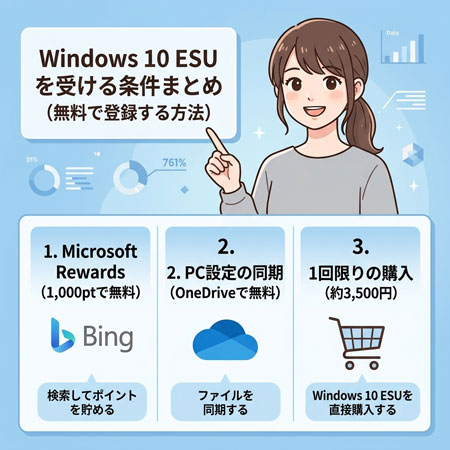
OneDrive など PC 設定を常にバックアップすることに抵抗がある人は Microsoft Rewards ポイントを利用するとよいでしょう、
Microsoft Rewards ポイントは検索サイトの Bing を 10 日ほど利用すると貯めることができます。

4.Windows10 ESU の申し込み手順(画像付きで解説)
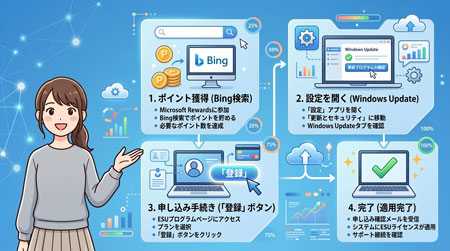
ESU の申し込みは、マイクロソフトの公式サイトや認定パートナーを通じて行います。
手続きには、利用している Windows10 のエディション確認や、ライセンス購入が必要です。
申し込み後は、配布される更新プログラムを適用するための設定が求められる場合もあります。
企業では IT 管理者が一括で手続きを行うケースが多く、個人ユーザーの場合は専用ポータルや Microsoft Store 経由で案内されたり、Windows Update の画面で操作が可能です。
個人で Microsoft Rewards ポイントを使う場合は次の流れとなります。
まずは Microsoft Rewards ポイントを 1,000pt 貯めます。
ブラウザで Bing を開き、検索するだけで1回につき 3pt 貯まります。
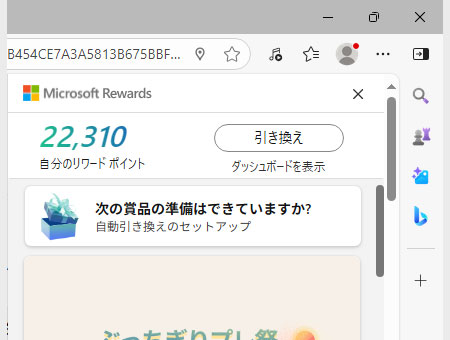
また、毎日ログインしたりデイリーミッションをこなすことで追加でポイントが貯まります。
次に「設定 → Windows Update」を開きます。
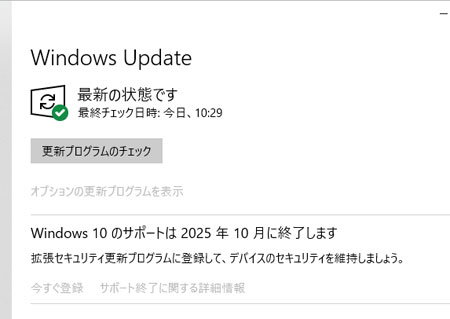
Windows Update を開けばサポートが終了する旨の案内が表示されています。
その文章の下の「今すぐ登録」をクリックします。
続いて「拡張セキュリティ更新プログラムに登録して保護を維持しましょう」が表示されるのでボタン「次へ」をクリックします。
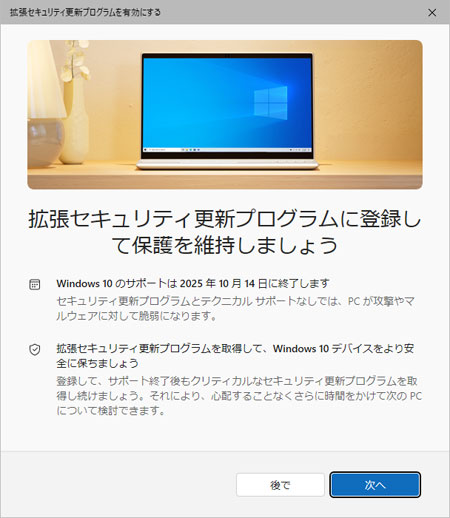
登録する内容が表示されればボタン「登録」をクリックします。
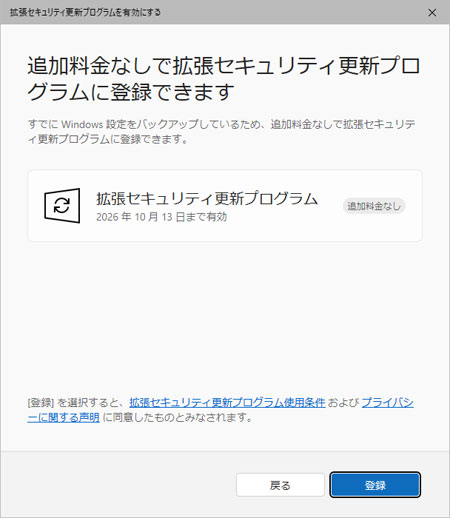
登録が完了すると下図のように2026年10月13日まで利用できるメッセージが表示されます。
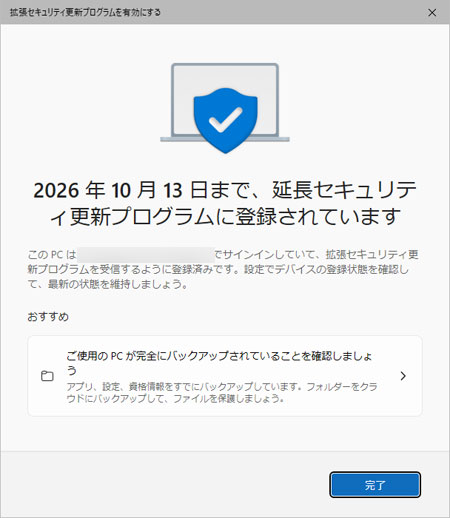
ボタン「完了」を押すと登録が終了です。
ESU(拡張セキュリティ更新プログラム)の申し込み方法は、利用者の環境や条件によっていくつかの選択肢があります。
個人ユーザー向けにはWindows Update 画面から次の 3 つの簡単に登録できる仕組みが提供されており、準備さえ整えれば数ステップで完了できます。
ESU の登録が完了すると下図のように「登録されています」の表記に切り替わります。

4-1.Windows10 ESU 前にPC設定をバックアップする方法
OneDrive を使って PC の設定や個人データをクラウドにバックアップすることで、ESU の利用資格を自動的に得ることができます。
Windows にサインインしている Microsoft アカウントで OneDrive バックアップを有効化し、同期オプションをオンにすることで、手間なく ESU 登録の条件を満たせます。
この方法は、追加の費用がかからず、PC の復元や移行にも役立つ点が大きなメリットです。
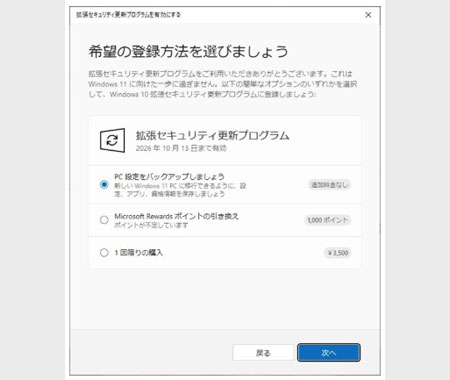
4-2.Microsoft Rewards ポイントで Windows10 ESU を購入する手順
Microsoft Rewards プログラムで貯めたポイント(1,000ポイント)を使って、ESU に申し込むことも可能です。
ポイントは Bing 検索やクイズ、デイリーミッションの達成で効率的に貯められます。
十分なポイントが貯まったら、Windows Update 画面の案内に従って「今すぐ登録」→「次へ」→「登録」と進み、保護の延長が完了します。
4-3.Windows10 ESU を1回限り購入する方法
条件を満たせない場合や、より確実な方法を求める場合には、有償で ESU を購入する選択肢もあります。
この「1回限りの購入」は、Microsoft Store や認定販売パートナーを通じて行えます。
ライセンスを購入した後は、PC の設定画面や Windows Update を通じてアクティベーションを行い、2026年10月13日までのセキュリティ更新を受ける準備が整います。
購入・登録前の準備事項は次の通りです。
- バージョン確認:デバイスが Windows10 バージョン 22H2 であることが必須です。
- Microsoft アカウントでサインインしていること:ローカルアカウントのみでは登録できないケースがあります。
- 最新の Windows 更新プログラムをインストール済みであること:更新が未適用だと ESU オプションが出ない場合があります。
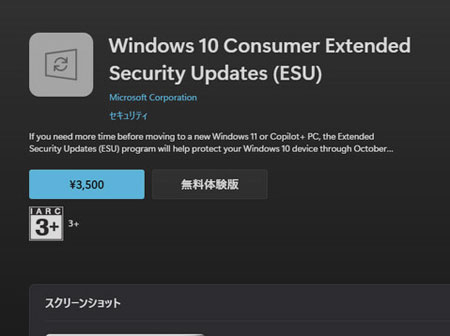
実際に Microsoft Store からの購入・登録手順は次の流れが一般的です。
- Webブラウザで Microsoft Store の該当ページにアクセス。例えば「Windows10 Consumer Extended Security Updates (ESU)」という名称のページがあります。
- ページ上で「Storeアプリで開く」などのボタンをクリックし、Microsoft Store アプリを起動。
- 表示された「Windows10 ESU」の商品を選び、「購入」ボタン(あるいは無料登録のオプション)を選択。日本では一例として「3,500円(税込)」という価格が報じられています。
- 支払い方法を設定(クレジットカード、Microsoft アカウント残高など)。
- 購入後、デバイス側で登録が完了すると、該当エディションの Windows Update に「拡張セキュリティ更新プログラム」が表示されるようになります。
- 複数台のデバイスを持っている場合、同一の Microsoft アカウントで最大10台までライセンスを共有できるケースもあります。
5.Windows10 ESU を利用する際の注意点とよくある疑問
ESU に登録しても、機能改善や新機能提供は含まれません。
あくまで「重要/重大なセキュリティ更新」のみが対象ですので軽微な脆弱性に対する攻撃には効力がない点に注意が必要です。
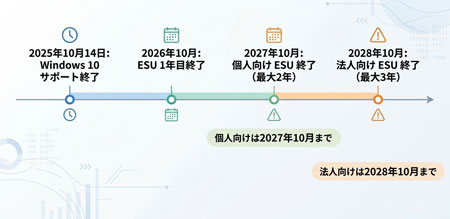
また、期限があり個人向けの場合は、2026年10月13日までの期間延長となっています。
購入する場合は国(地域)や条件によって登録オプションや価格が異なる可能性があります。
日本での価格例は 3,500 円となっています。
6.よくある質問(FAQ)
6-1.Windows10 ESU は誰でも申し込めますか?
いいえ、ESU は対象の Windows10 エディション(Pro / Enterprise / Education など)のみが対象です。
また、ライセンスの条件や会社向けの制限がある場合があります。
個人でも Microsoft アカウント経由で購入できますが、対象OSの確認が必要です。
6-2.ESU を購入すると、いつまでサポートが受けられますか?
Windows10 の ESU を購入すると、延長サポート期間は OS の終了日(2025年10月14日)から 1 年更新されます。
必要に応じて複数年分購入可能ですが、期間を過ぎると更新はできません。
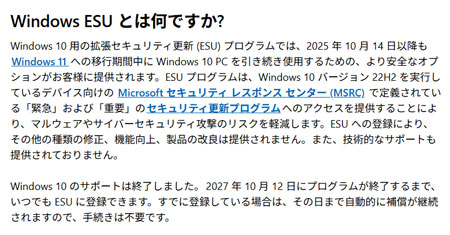
2026年06月時点ではさらに2027年10月12日まで無償でセキュリティ更新を受けられるようになり、すでに登録している場合は、その日まで自動的に補償が継続され、手続きは不要とアナウンスされています。
6-3.ESU を適用する前に注意すべきことは?
適用前にシステム更新を最新の状態にしてください。
また、購入手順やライセンスキーの管理方法を事前に確認しないと、トラブルの原因になります。
7.Windows10のサポート延長「ESU」のまとめ
Windows10 のサポート終了は避けられませんが、ESU を利用すればセキュリティ更新を一定期間延長できます。
すぐに Windows 11 に移行できない環境でも、安全を保ちながらシステムを維持できるのが大きなメリットです。
ただし、ESU はあくまで一時的な延長措置であり、将来的には移行が必須となります。
本記事を参考に、ESU の利用を検討しつつ、長期的な移行計画を進めていくことが重要です。









ありがとう これで継続できます。
Windows11 を購入するのもお金がかかりますし、延長できるのが最善策ですよね。
お役に立ててよかったです。