[初回公開] 2026年06月01日
「大切な写真や仕事のデータをうっかり消してしまった…」そんな絶望的な瞬間に直面していませんか?ゴミ箱を空にしてしまったり、フォーマットしてしまったりすると、もう二度とファイルは戻らないと思いがちです。しかし、諦めるのはまだ早いです。適切な手順を踏めば、消えてしまったデータを取り戻せる可能性は十分にあります。本記事では、実績のある強力なデータ復元ソフト「FINALDATA」を使い、初心者でも迷わず安全にデータを復元する方法を分かりやすく解説します。
このページの目次
1.消したデータは復元できるのか
ファイルが見えなくなっても、実は記憶媒体の奥底にデータが残っているケースがほとんどです。
パソコンなどのシステムは、データを削除した際に「データが存在する場所の目次」を消しているだけで、実際のデータそのものは新しいデータが上書きされるまで保持されています。

そのため、削除後に余計な操作をせず、すぐに復元作業を行えば、高い確率で元の状態に戻すことができるのです。
「消えた」のではなく「見えなくなっているだけ」と捉え、まずは落ち着いて対処しましょう。
目線を変えると、パソコンやスマホからデータを削除しても「見えなくなっている」だけなので復元可能です。
実際に中古スマホを購入して復元を試してみると、前所有者が撮影した写真や動画を復元することができ、場合によっては個人情報や機密情報の漏えいにつながります。
2.復元できる端末はパソコン、スマホ、SD カードなど記憶媒体全て
データ復元ソフトの対応力は非常に幅広く、特定の機器に限定されません。
普段使っている Windows や Mac といったパソコンの内蔵ストレージはもちろん、スマートフォンの内部メモリ(※機種や接続モードによる)、デジカメに使っていた SD カード、持ち運び用の USB メモリ、さらには外付けハードディスクまで、あらゆる記憶媒体が対象となります。
システムから「ドライブ」として認識できる状態であれば、どのようなデバイスからでもデータを救出できるチャンスがあります。
3.FINALDATA とは
「FINALDATA(ファイナルデータ)」は、データ復元ソフトの定番として長年多くのユーザーや企業に支持されている信頼性の高いソフトです。
誤操作による削除だけでなく、ウイルス感染で壊れたデータや、システムが起動しなくなったパソコンからのデータ救出にも定評があります。
独自の高度なスキャン技術を持ち、他のソフトでは検出できなかったファイルを見つけ出せるケースも少なくありません。
直感的なインターフェースを採用しているため、専門知識がない方でも画面の指示に従うだけで簡単に操作できるのが魅力です。
4.消したデータを復元する方法
ここからは、FINALDATA を使って実際にデータを復元する手順を、ステップ順に詳しく解説していきます。
4-1.FINALDATA を起動する
まずはインストールした FINALDATA を起動します。
起動すると、どのような状況からデータを復元したいかを選ぶメニュー画面が表示されます。
対象ドライブの全てのデータをスキャンしたい場合は「高度な設定」を選ぶと下図のようにエクスプローラー風の画面が表示されます。
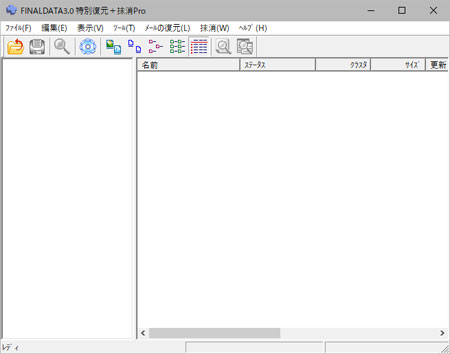
なお、復元したいデータが保存されているドライブ自体にソフトをインストールすると、データが上書きされて復元率が下がってしまうため、インストールの場所にだけは注意が必要です。
4-2.復元するドライブを選択する
次に、データが消えてしまう前に保存されていた場所(対象のドライブ)を指定します。
パソコンの「Cドライブ」や「Dドライブ」、あるいは接続している「USBメモリ」「SDカード」などが一覧で表示されますので、該当するものをクリックして選択しましょう。
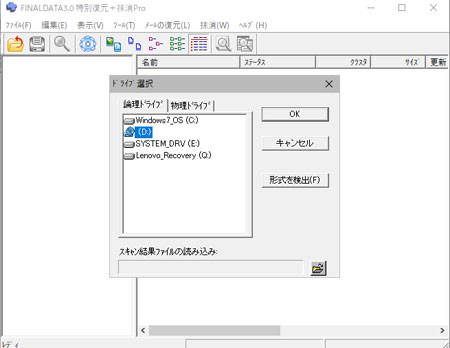
もし、どのドライブだったか分からなくなってしまった場合は、接続している機器の容量や名前(ボリュームラベル)をヒントに、慎重に目的のドライブを特定してください。
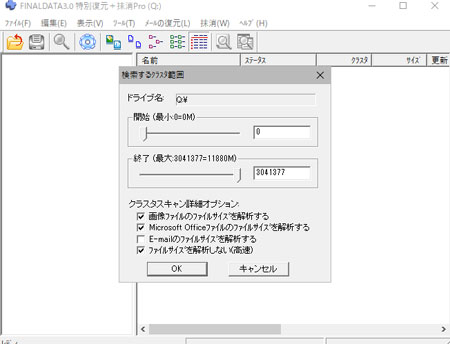
4-3.検索する範囲を指定する
ドライブを選んだら、スキャン(検索)の範囲や方法を設定します。
検索範囲を絞り込むことで作業時間を短縮できますが、確実にデータを見つけ出したい場合は、少し時間はかかりますがドライブ全体をじっくりスキャンするモードを選ぶのがおすすめです。
4-4.復元できるファイルが表示される
スキャンが完了すると、復元できる可能性のあるファイルやフォルダがツリー形式で一覧表示されます。
ファイル名がそのまま残っていることもあれば、システムによって自動的な名前に変更されていることもあります。
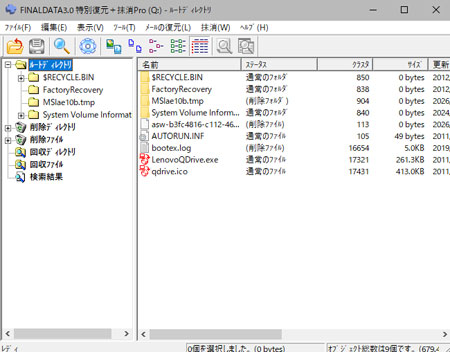
FINALDATA には「プレビュー機能」が備わっているため、復元する前に画像やテキストの中身を画面上で確認することが可能です。
これにより、本当に必要なファイルかどうかを事前にしっかり見極めることができます。
4-5.復元する
目的のファイルが見つかったら、チェックボックスにチェックを入れて「復元」ボタンをクリックします。
ここで最も重要なのは、「復元先(保存先)には、データが消えた場所とは別のドライブを指定する」ということです。
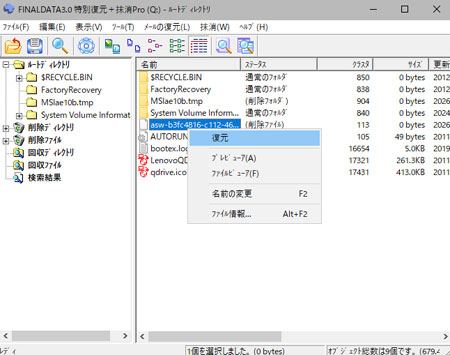
例えば、Cドライブから消えたデータを復元する場合、保存先はDドライブや外付けUSBメモリに指定しなければなりません。
同じ場所に保存しようとすると、復元中のデータが元のデータを上書きして破壊してしまうためです。

5.FINALDATA でデータを復元するまとめ
大切なデータを失った時の焦りは大きいものですが、FINALDATA のような優れたツールを使えば、個人でも安全に高確率でデータを取り戻せます。
復元の成功率を上げる最大のポイントは、「データが消えたと気づいたら、すぐにその機器の使用を止めること」と「復元先を同じドライブにしないこと」の2点です。
万が一のトラブルに備えて、操作手順や注意点を頭の片隅に置いておくと、いざというときも冷静に対処できますので、ぜひ参考にしてください。