[初回公開] 2026年05月23日
Windowsで外付けHDDやUSBメモリが正常に認識されない、あるいはエクスプローラーからフォーマットできないというトラブルに遭遇したことはありませんか?そのような時に役立つのが、コマンドラインからディスクを直接操作する「diskpart」です。今回は、PowerShell上からこの便利なツールを呼び出し、特定のコマンドを順に入力することで、パーティションも一掃してクリーンな状態にリセットする手順を解説します。
このページの目次
1.外付けディスクを powershell でフォーマットするメリット
PowerShell(diskpart)を利用する利点は、OSの深い階層からディスクを制御できるため、GUIでは削除できない保護されたパーティションや回復パーティションも強制的に消去できる点にあります。

また、マウス操作を介さないため、作業手順をログとして残しやすく、同じ作業を繰り返す際も正確性が保たれます。
特に、ディスクが論理的なエラーを起こしている場合、コマンドによる「clean」操作は、問題を解決して再利用可能にするための最も確実な手段の一つとなります。
2.外付けディスクを powershell でフォーマットする方法
ここでは、PowerShellからディスク管理用ツールである diskpart を起動し、一連のコマンドで初期化を行う流れを説明します。
この方法は非常に強力ですが、操作対象を間違えるとPC本体のデータを消去してしまう恐れがあります。
そのため、現在接続されている物理ドライブの状態を正しく把握し、一つひとつのコマンドを慎重に実行していくことが求められます。
以下の手順に従って、安全に作業を進めていきましょう。
2-1.管理者権限で powershell を起動
まず、システムに変更を加えるための権限を取得します。
スタートボタンを右クリックするか、検索バーで「PowerShell」を探し、「管理者として実行」を選択して起動してください。
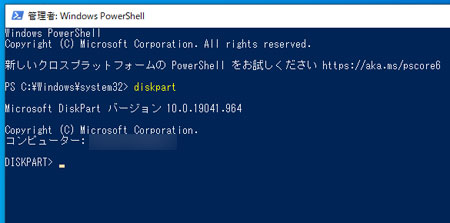
ウィンドウが開いたら、最初のコマンドとして diskpart と入力し、Enterキーを押します。
これにより、ディスク操作専用のプロンプトへと切り替わり、詳細なコマンドの入力が可能になります。
2-2.ディスクの一覧を確認
次に、PCが認識しているすべての物理ディスクを表示させるために list disk コマンドを実行します。
画面上に「ディスク 0」「ディスク 1」といった形で一覧が表示されます。
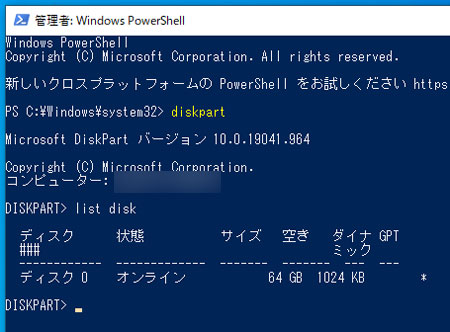
ここで注目すべきは各ディスクの「サイズ」です。
フォーマットしたい外付けディスクの容量と一致する番号がどれであるか、この一覧から慎重に特定してください。
2-3.ディスクを選択
対象のディスクが判明したら、操作の対象をそのディスクに固定します。
例えば、対象がディスク 1 であれば select disk 1 と入力します。
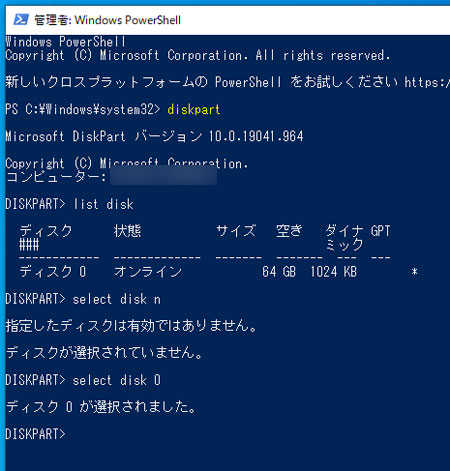
「ディスク 1 が選択されました」というメッセージが表示されることを確認してください。
この選択を間違えると、意図しないドライブを消去することになるため、このステップが全工程の中で最も注意を払うべき重要なポイントとなります。
2-4.ディスクをフォーマットする
ディスクの選択が完了したら、clean コマンドを実行します。
このコマンドにより、選択されたディスク内の構成情報やパーティションがすべて消去され、ディスクは工場出荷時に近い未割り当ての状態になります。
正常に完了したら exit と入力して diskpart を終了します。
その後、必要に応じて新しいボリュームを作成すれば、まっさらな状態からディスクを利用できるようになります。
3.外付けディスクを初期化するまとめ
diskpart コマンドを活用したフォーマット手法は、GUIでは解決できないトラブルを突破するためのエンジニア必携のスキルです。
「list」で確認し、「select」で選び、「clean」で消すという一連の流れは非常にシンプルですが、その分強力で Windows であれば誤って C ドライブを clean すると動作しなくなります。
万が一のデータ喪失を防ぐためにも、対象番号の確認には常に細心の注意を払いましょう。
このコマンド操作に慣れておくことで、ストレージ管理の自由度は格段に向上します。