[初回公開] 2025年04月19日
AI を活用してイラストや写真からアニメーション動画を簡単に作成できるツール「PixVerse(ピクスバース)」が注目を集めています。無料で細かく指示を出したりテンプレートから簡単操作も可能です。本記事では、PixVerse の基本情報から、イラストを使ったアニメの作成方法、無料で利用できる回数まで、初心者にもわかりやすく解説します。
2026年7月:最新環境での動作確認済み
この記事で紹介している手順が、最新の PixVerse(ピクスバース) 環境でも、仕様変更なく正常に動作することを実機にて検証・確認しました。

このページの目次
1.PixVerse とは
PixVerse は、AI 技術を活用してイラストや画像をもとに短いアニメーション動画を自動生成できるウェブサービスです。
複雑な編集作業をせずとも、数クリックでプロ品質の映像が作れるのが最大の特長となっています。
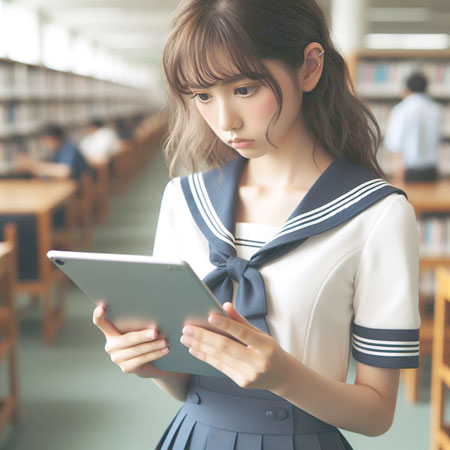
SNS や YouTube ショート、広告用の動画作成など、幅広いシーンで活用されており、特にイラストを活かした動きのある表現が得意なツールです。
直感的な UI で、動画編集の知識がない初心者でも簡単に扱えるため、クリエイターだけでなく一般ユーザーからの支持も厚い状況です。
2.PixVerse でイラストからアニメの作成方法
静止画のイラストに命を吹き込み、まるでアニメーションのように動かすことができる画期的なAIツールが「PixVerse(ピクスバース)」です。
AIと聞くと難しそうに感じるかもしれませんが、Webブラウザ上で直感的に操作できるため、専門的な動画編集のスキルがなくても全く問題ありません。
作成したお気に入りのイラストをアップロードするだけで、キャラクターの髪や服をなびかせたり、背景をドラマチックに動かしたりといった高度な映像表現が数分で完成します。
ここからは、初心者の方でも迷わず素敵なアニメーション動画を作れるよう、具体的な手順をステップ形式で詳しく解説していきます
2-1.PixVerse をブラウザで開く
まずは、動画作成の舞台となる「PixVerse」の公式サイトにアクセスしましょう。
普段お使いの Google Chrome や Safari などのWebブラウザから「PixVerse」と検索するか、公式のURL(https://pixverse.ai/)を入力してページを開きます。
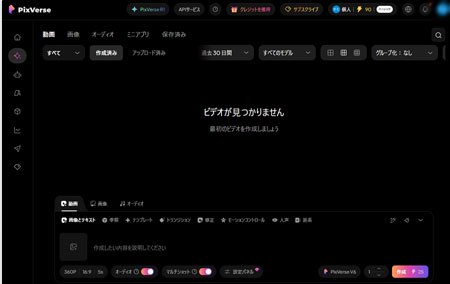
パソコンからはもちろん、スマートフォンのブラウザからでも手軽にアクセスできるのが嬉しいポイントです。
サイトを開くと、世界中のクリエイターが作成したハイクオリティなAI動画が並ぶ、スタイリッシュなホーム画面が表示されます。
既に利用したことあれば、過去の作品も閲覧・ダウンロードが可能です。
2-2.サインインする
公式サイトが開いたら、動画の生成を始めるためにアカウントの登録とサインインを行います。
画面内にある「Sign in」や「Try PixVerse」といったボタンをクリックしましょう。
新規登録といっても、難しい情報の入力は一切不要です。
お持ちの Google アカウントや Discord アカウント、またはメールアドレスを連携させるだけで、誰でも一瞬で無料のアカウントを作成できます。
サインインが完了すると、動画生成に必要な無料の「クレジット」がマイページに付与されます。
これで、あなたのイラストを動かすための準備はすべて整いました。さっそく次のステップへ進みましょう。
2-3.プロンプトを開いてAI動画を生成する
いよいよイラストをアニメ化する本番のステップです。
ダッシュボードの作成画面から、画像を動画化するモード(Image to Video)を選択し、用意した人物イラストをアップロードします。
次に、テキスト入力欄(プロンプト)に「髪が風に揺れる」「優しく微笑む」など、どのような動きをさせたいかを日本語や英語で入力しましょう。
さらに、カメラの動きや動画の縦横比(アスペクト比)をお好みに合わせて設定します。
すべてが整ったら「Create(作成)」ボタンを押すだけです。
数十秒から数分待つだけで、静止画だったイラストが滑らかに動き出す感動的なアニメ動画が完成します。
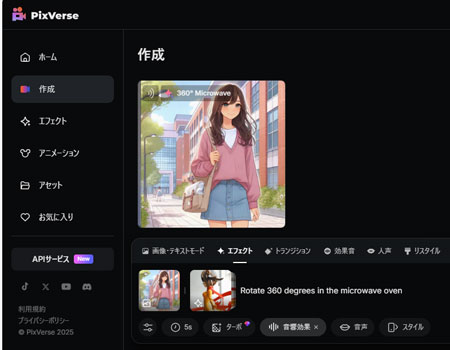
プロンプトは日本語も利用できるため、例えば次の内容を指定することでアニメーションが生成されます。
- 歩いている女性を中心に視点が右に回って、最後に女性に飛び跳ねるアニメ
- 歩いている女性の顔に視点がよっていくアニメ
プレビューで確認し、気に入ればそのまま保存・共有が可能となり、クオリティ調整や再生成も簡単にできるので、納得いくまで試行錯誤できるのが魅力です。
3.PixVerse を無料で利用できる回数
PixVerse は無料でも利用可能ですが、生成回数には制限があります。
基本的には 1 日に生成できる動画数が決まっており、無料プランでは 1 日 1 ~ 2 回程度が目安です。
ただし、動画の生成には「クレジット」と呼ばれるポイントが消費され、1 つの動画につき 30 クレジット必要なので残量には注意しましょう。
無料利用では毎日最大 60 クレジットが付与されるので、回数は限られますが毎日動画生成は可能です。
有料プランにアップグレードすれば、生成回数や処理速度、解像度の制限が大きく緩和されますが、まずは無料で試して、操作感やクオリティを確認した上で、本格利用を検討するのがオススメです。
4.PixVerse でAI動画を作成するまとめ
PixVerse は、イラストを簡単にアニメーション化できる革新的な AI ツールです。
誰でも直感的に使える操作性と、高品質な出力が魅力です。
無料でも試せるので、まずは実際に触れてその性能を体感してみると良いでしょう。
動画編集に不慣れな方や、手軽に SNS 映えするコンテンツを作成したい方にとって、PixVerse は非常に心強いツールです。
今後さらに注目されるであろう AI 動画作成の第一歩として、ぜひ活用してみてください。