[初回公開] 2026年10月11日
Windowsのバージョンアップ時期を迎えると面倒な作業が頭をよぎります。使い慣れた環境を一から作り直すのは、時間も労力も大きく消費します。実は、今使っているパソコンのシステム全体を「仮想マシン」としてファイル化し、新しいパソコンの上でそのまま動かす方法があります。この記事では、旧環境をそのまま新しいPCへ引っ越しさせて動かす具体的な手順と、トラブル解決策を分かりやすく解説します。
このページの目次
1.Windowsのバージョンアップでパソコン買い替えの手間
新しいWindowsへ移行する際、一番大変なのは本体の買い替えそのものではなく「環境の復元」です。
業務で使っている特殊なソフトや、すでにライセンスキーが分からないアプリ、長年蓄積されたファイルやブラウザの保存情報など、すべてを新PCへ移すには膨大な手間がかかります。

設定漏れによるトラブルも少なくありません。
旧環境をそのまま持ち運べたらどれほど楽か、とお悩みの方も多いのではないでしょうか。
2.Windowsにはサポートを受けられる期限がある
Windowsの各OSには「ライフサイクル(サポート期限)」が定められています。
期限が切れたOSをそのまま使い続けると、セキュリティ更新が行われなくなり、ウイルス感染や情報漏洩のリスクが跳ね上がります。
Windows10においては条件を満たすことで延長サポートを受けられるものの、いつかは新しいOSへ移行せざるを得ません。

しかし、メインPCを最新OSにしつつ、どうしても新OSで動かない古いアプリや慣れ親しんだ環境を残したいという課題が残ります。
3.使っているパソコンをそのまま違うパソコンで動かす
そこでおすすめなのが「P2V(Physical to Virtual)」という技術です。
これは、現在物理的に動いているパソコンの中身(OS・データ・アプリ・設定全て)を、丸ごと「仮想マシン」というファイル形式に変換する手法です。
新しいパソコンを用意し、その上で仮想化ソフトを起動すれば、新PCの画面の中に「これまでのPC画面」がそのまま再現されます。
これにより、環境構築の手間をゼロにできます。
4.利用中のパソコンを新しいパソコンで動かす流れ
環境の移行作業は、準備から起動までいくつかのステップに分かれています。
旧PCのデータサイズに応じた外部ストレージを用意し、専用の変換ソフトを使ってシステム全体をファイルとして抽出します。
その後、作成されたファイルを新PCに転送し、新PC側に仮想マシンを動かすためのプレイヤーソフトを導入して読み込ませます。
手順をしっかり追っていけば、難しい専門知識がなくても移行を完了できます。
4-1.利用中のパソコンに大容量USBかSSDを挿す
まずは移行作業に必要な準備を行います。
現在使っているパソコンのストレージ(Cドライブなど)全体を丸ごと保存するため、十分な空き容量がある大容量のUSBメモリや外付けポータブルSSDを用意してください。
比較的安価なパソコンでも256GBから500GBあるので外付けのSSDがよいでしょう。
これを旧PCに接続します。
変換後のデータサイズは実際の使用容量と同等かそれ以上になるため、余裕を持った容量のストレージを選んでおくことがスムーズな作業のポイントです。
4-2.VMware vCenter Converte をインストール
旧PCの環境を仮想マシン形式に変換するため、専用ソフト「VMware vCenter Converter Standalone」を旧PCにインストールします。
公式ページなどからセットアップファイルをダウンロードし、画面の指示に従ってインストールを進めてください。
このソフトが、現在動作しているWindowsシステムを停止させることなく、バックグラウンドで安全に仮想化ファイルへと変換してくれます。
4-3.起動して仮想マシン変換を開始
インストールしたVMware vCenter Converterを起動し、「Convert machine」を選択します。
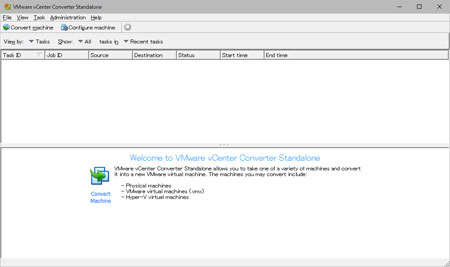
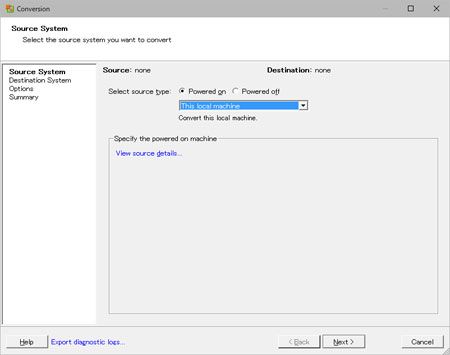
続いて「Source System(変換元システム)」は「Powered-on machine(電源オンのマシン)」にチェックを入れて『This local machine』を選択します。
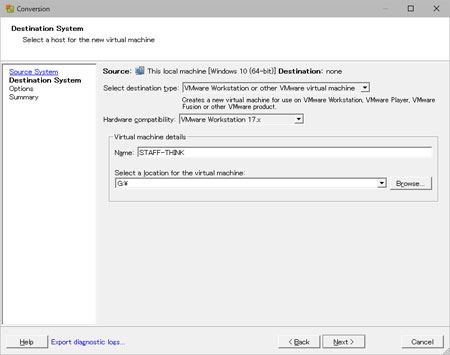
対象のマシンを選択した次は保存先(Destination System)を選択します。
Select destination type は「VMware Workstation or other VMware virtual machine」を選びます。
また、Hardware compatibility はこの後に新PCで利用するプレイヤーのバーションをします。
最新版を利用するので数値が大きい「VMware Workstation 16.x / 17.x」あたりを選択します。
「Name」は仮想マシンに付けたい名前を任意で入力で問題ありません。(例:MyWindows10)
Select a location for the virtual machine は保存したいドライブの場所となります。
ここまでで仮想マシンのオプションを指定することができますが、基本はそのままでよいのでボタン「NEXT」を押します。
もし設定する場合は、ディスクサイズやネットワーク設定が可能です。
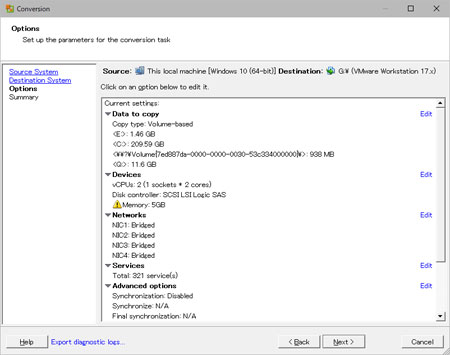
最後に「Finish(完了)」を押すと、変換がスタートします。
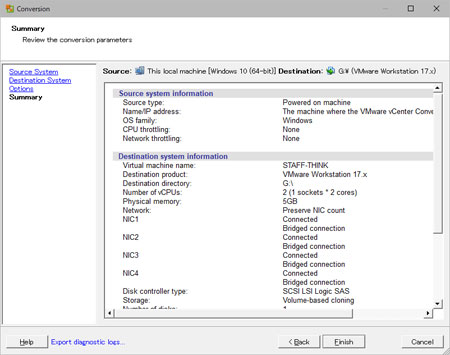
時間がかかるので、できればPCは放置しておくと安全です。
Cドライブの容量やPCスペックによっては1~3時間ぐらいかかるかと思われます。
変換の進捗は下図のようにバーとパーセンテージで確認できます。
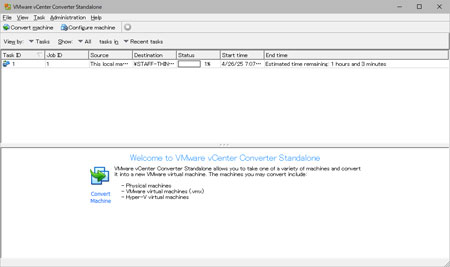
変換が完了すると出力先に「.vmxファイル」と「.vmdkファイル」ができています。
4-4.新しいパソコンに変換後ファイルをコピー
変換作業が正常に完了すると、外付けストレージ内に仮想マシンの構成ファイル(.vmdkや.vmxなど)が生成されます。
このストレージを旧PCから取り外し、今度は新しいパソコンに接続してください。
新しいPCのローカルストレージ(内蔵SSDなど)にフォルダを作成し、外付けストレージ内の変換後ファイルを丸ごとコピーして保存します。
4-5.新しいパソコンに Vmware Player をインストール
新しいパソコン側で仮想マシンを動かすためのソフトウェアを用意します。
「VMware Workstation Player」(個人利用は無料)を新しいPCにダウンロードし、インストールを行います。
このソフトは、新PCのOS上に「仮想のパソコン画面」を作り出し、先ほどコピーした旧PCのデータを取り込んで動作させるための実行環境(ハイパーバイザー)となります。
Vmware Player は無償で利用できますが、会員登録が必要なので下記の記事を参考にしてください。
4-6.仮想マシンを起動
VMware Playerのインストールが完了したらソフトを立ち上げ、「仮想マシンを開く」を選択します。
先ほど新PCにコピーしたフォルダ内の構成ファイル(.vmx)を指定して読み込ませます。
準備が整ったら「仮想マシンの起動」をクリックしましょう。
新PCの画面の中にウインドウが開き、見慣れた旧PCのデスクトップ画面とWindowsがそのまま立ち上がります。
5.仮想マシンでのトラブル解決
環境を仮想化して起動できたものの、物理環境と仮想環境の違いによって一部の動作ができないことがあります。
画面の解像度が合わない、マウスの動きがスムーズでない、または入力機器が正しく認識されないといった初期トラブルです。
これらは仮想マシン特有の設定や、仮想環境用ドライバー(VMware Tools)の導入・調整を行うことで、多くの場合簡単に解決できます。
5-1.キーボードが効かない
仮想マシンを起動した際、キーボード入力が受け付けられないトラブルが発生することがあります。
主な原因は、ホストOS(新PC)とゲストOS(仮想PC)間の入力制御の食い違いや、キーボードドライバーの不適合です。
ホストとゲストのドライバの相性に起因する場合がありますが、次の点を試してください。
・.vmxファイルを編集
.vmxファイルをメモ帳で開いて下記を追記してください。
keyboard.vusb.useBasicKeyboard = “FALSE”
mouse.vusb.useBasicMouse = “FALSE”
usb.present = “TRUE”
usb.generic.allowHID = “TRUE”
usb.vbluetooth.startConnected = “TRUE”
keyboard.vusb.enable = “FALSE”
mouse.vusb.enable = “FALSE”
usb.generic.autoconnect = “TRUE”
ehci.present = “TRUE”
・仮想マシンにログイン
キーボードが効かないのでログインできません。
ログイン画面の右下のアイコンからソフトウェアキーボードを開いてマウス操作でログインします。
・レジストリを編集
ログイン後にマウスで C:\Windows\regedit.exe を起動します。
レジストリエディタが開いたら次のパスへ移動します。
HKEY_LOCAL_MACHINE\SYSTEM\CurrentControlSet\Control\Class\{4d36e96b-e325-11ce-bfc1-08002be10318}
右側の画面で UpperFilters という項目を探します。
この値が kbdclass 以外(例:メーカー独自のドライバ名など)が含まれている場合、ダブルクリックして kbdclass だけに書き換えます。
SynTP と nllKbd があるので、ドラッグして右クリックして「削除」を選択します。
6.利用中のパソコンを新しいパソコンで動かすまとめ
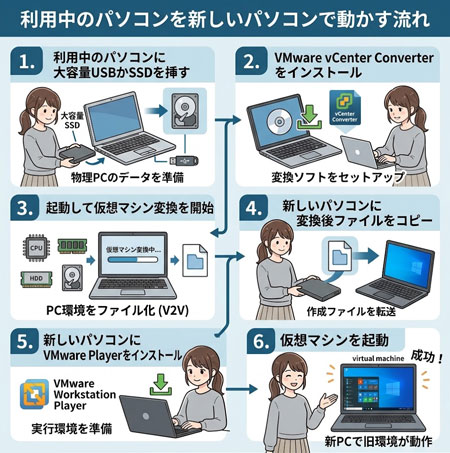
Windowsの買い替えやOSバージョンアップに伴う環境構築の手間は、仮想化技術(P2V)を活用することで大幅に軽減できます。
旧PCのシステムを丸ごとファイル化して新PCへ移せば、大切なデータやアプリ、使い込んだ設定をそのまま引き継いで活用可能です。
手順やトラブル解決策を押さえておくことで、OSのサポート期限を気にせず、ストレスのない快適なパソコン移行を実現しましょう。