[初回公開] 2026年09月25日
「友達や家族に写真を共有したいけれど、相手がAndroidだからAirDropが使えない…」と諦めていませんか?実はAndroidにも、AirDropと同じように近くの端末へ素早くデータを送れる機能が存在します。この記事では、iPhone以外でも使える便利な画像共有機能「Quick Share」の基本やAirDropとの違い、具体的な使い方を解説します。
このページの目次
1.画像共有は iPhone でけじゃない、Android でも可能
iPhoneユーザーの間でおなじみの写真共有機能「AirDrop」ですが、実はAndroidスマートフォンでも同じように手軽な画像共有が可能です。
Androidには「Quick Share(旧ニアバイシェア)」という機能が標準で備わっており、特別なアプリを追加することなく、近くにいる家族や友達へ写真や動画をサクサク送信できます。

メールや LINE、USB ケーブルを介さず画像などメディアを友達や家族同士ですぐに共有できます。
2.AirDrop と Quick Share の違い
どちらも近くの端末同士で直接データ転送を行える点では同じですが、大きな違いは「対応OS」と「互換性」にあります。
AirDropはApple製品間でのみ利用できるのに対し、Quick ShareはAndroid端末同士だけでなく、Windows PCともスムーズに連携できるのが強みです。
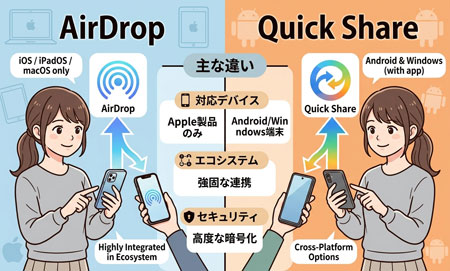
また、相手が連絡先に登録されていない場合でもQRコードを使って送受信できるなど、Quick Shareならではの柔軟な工夫も施されています。
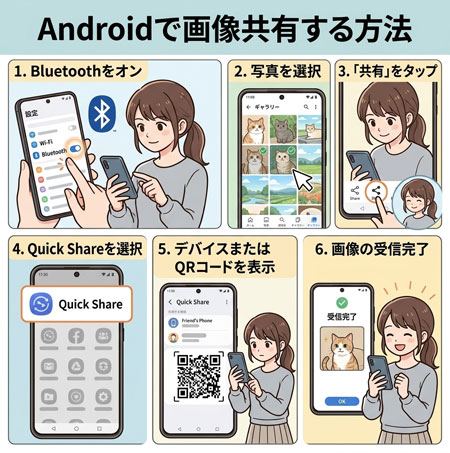
3.Android で画像共有する方法
Quick Shareを使った画像の共有手順はとてもシンプルで、慣れれば数秒で完了します。
事前準備から受信完了までの具体的なステップを順番に確認していきましょう。
3-1.Bluetooth をオン
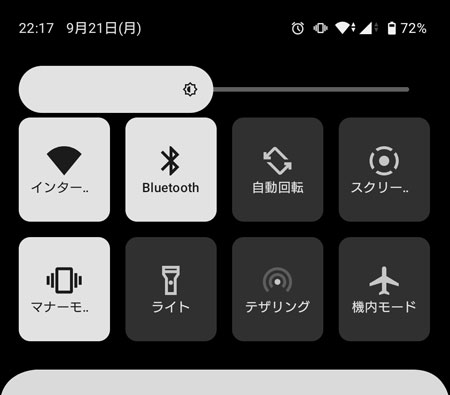
まずは、送信側と受信側の両方の端末で「Bluetooth」と「位置情報」がオンになっていることを確認します。
画面上部からスワイプして表示されるクイック設定パネルから、簡単に切り替えることができます。
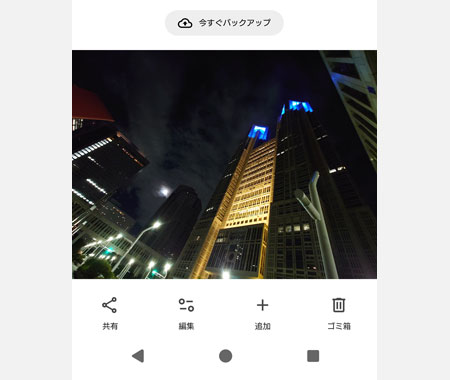
3-2.写真を選択
「Google フォト」や端末の「ギャラリー」アプリを開き、送りたい写真をタップして選択します。
複数枚をまとめて送信したい場合は、長押ししてチェックを入れましょう。
3-3.「共有」をタップ
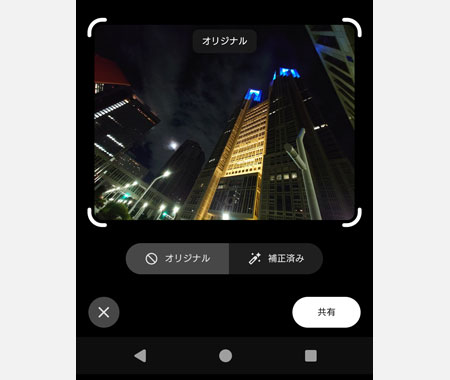
写真を選んだら、画面下部や周辺に表示される「共有アイコン(分岐した矢印のようなマーク)」をタップして、共有メニューを開きます。
3-4.Quick Share を選択
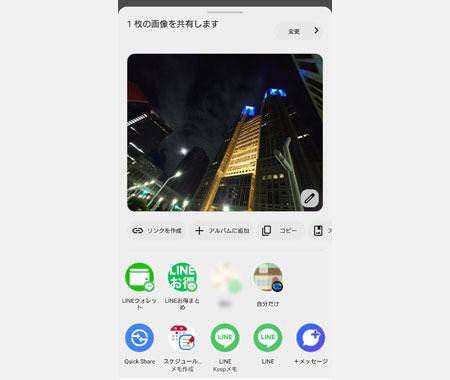
表示された共有先の一覧の中から「Quick Share」のアイコンを探してタップします。
すると、周囲にある共有可能なデバイスの検索が始まります。
3-5.デバイスまたはQRコードを表示
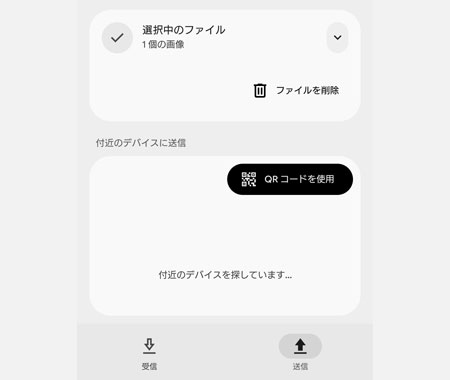
検索結果に相手のデバイス名が表示されたら、それをタップします。
もし相手が表示されない場合でも、画面に表示される「QRコード」を相手のカメラで読み取ってもらうことで接続が可能です。
3-6.画像の受信完了
受信側の端末に確認ポップアップが表示されるので、「許可」または「受け入れる」をタップします。
転送が開始され、「完了」と表示されれば画像の共有は無事に成功です。
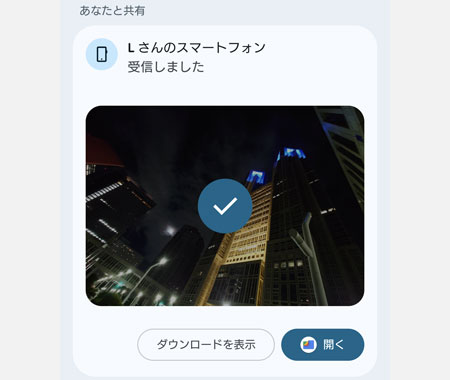
受信した画像などメディアファイルは「Download → QuickShare」フォルダに保存されます。
4.Android で画像共有するまとめ
Androidの「Quick Share」を活用すれば、メールやメッセージアプリを使わずに、高画質な写真をそのままの画質でスピーディーに共有できます。
操作方法も直感的で、慣れてしまえばとても簡単です。
旅行やイベントで撮った写真をその場ですぐシェアしたいときに大活躍しますので、ぜひ日常のさまざまなシーンで活用してみてください。