[初回公開] 2025年09月14日
Amazonプライムビデオで映画やドラマを視聴している際、エンディングが勝手にスキップされたり、画面上に重なる警告メッセージが消えなかったりして困っていませんか?映画の余韻や大切なエピローグを楽しみたいのに、トラブルで集中できないのはストレスですよね。本記事では、こうしたトラブルの原因と、今すぐできる簡単な対処方法を分かりやすく解説します。
2026年9月:最新環境での動作確認済み
この記事で紹介している手順が、最新の Amazon プライムビデオ 環境でも、仕様変更なく正常に動作することを実機にて検証・確認しました。

このページの目次
1.Amazonプライムビデオで動画に重なるメッセージの原因
動画視聴中にポップアップや通知が重なり、画面が見づらくなることがあります。
例えば「ライトの点滅やストロボ注意」や字幕・音声切替の案内などが消えない場合です。

こうした重なるメッセージは、アプリのアップデートで発生することが多く、アプリの再起動や端末の再起動では解消されません。
しかし、簡単な操作で回避することができます。
2.Amazonプライムビデオでよくあるトラブルと具体的な対処法
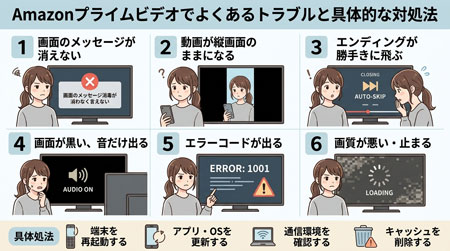
アプリ視聴中には、メッセージ重なり以外にもいくつかのトラブルが発生します。
端末や OS の違いによって現れる現象も異なるため、原因を特定して正しい対応を取ることが重要です。
本章では、代表的なトラブルと具体的な対処方法を順に解説します。
2-1.「ライトの点滅やストロボの発光・・・」の画面メッセージが消えないとき
動画を再生すると「ライトの点滅やストロボの発光が、光に敏感なユーザーに影響を与える可能性があります」と表示されてそのまま消えないことがあります。
メッセージだけでなく、メッセージの背景にやや暗い背景色もつくため動画再生中は邪魔になります。

警告メッセージが表示されたまま消えない場合は、メッセージの右側の文字がないところを上に向かってスワイプすると消えます。
また、アプリの一時的な不具合が原因であることが多いため、今後のアップデートで改善される可能性が高いです。
2-2.動画が勝手に縦画面になってしまうとき
スマートフォンで再生を開始すると、意図せず縦画面になります。
日頃から縦向きで動画を見る人には支障がありませんが、画面が小さくなるため見づらくなります。
この場合は、動画をタップして右下の拡大縮小アイコンをタップして拡大させると横画面になります。
2-3.エンディングが自動的にスキップされてしまうとき
自動再生やエンディングスキップ機能によって、映画やドラマの最後の部分がスキップされることがあります。
エンディングを最後まで見たい場合や、エンディング後にも短時間のエピローグが用意されていることがあり、次につながる重要なシーンかもしれません。


これを避けたい場合は、アプリの設定で「次のエピソードを自動再生」や「エンディングスキップ」をオフにすることが有効です。
また、次の動画のカード以外の部分をタップすることで「次のエピソード」を強制的に非表示にできます。
- Amazonプライム・ビデオアプリを開き、画面右上の「プロフィールアイコン」(またはマイアイテム)をタップします。
- 右上の「歯車マーク(設定)」をタップします。
- 設定メニュー内の「自動再生」を選択します。
- 「このデバイスで自動再生」のスイッチをオフにします。
※iOSとAndroidのバージョン差により、メニューの表示名や階層が一部異なる場合があります。
2-4.音声は聞こえるのに画面が真っ暗
動画を再生すると音声や字幕は正常に流れるものの、映像部分だけが黒い画面のまま映らないトラブルが発生することがあります。
この現象は、ディスプレイやHDMIケーブルが著作権保護規格(HDCP)に対応していない場合や、ブラウザの拡張機能(広告ブロックや倍速再生ツールなど)が干渉していることが主な原因です。
パソコンで視聴している場合は、一度ブラウザの拡張機能を一時的にオフにするか、別のブラウザ(Google ChromeからMicrosoft EdgeやSafariなど)に切り替えて再生してみてください。
テレビや外部モニターに接続している場合は、HDMIケーブルをしっかりと挿し直すことで改善することがあります。
2-5.「エラーコード」が表示されて再生できない
再生ボタンを押した際、「問題が発生しました」というメッセージと共に4桁などの数字(エラーコード)が表示されて動画が流れないケースがあります。
よくあるエラーコードと主な原因は以下の通りです。
- エラー 5004 / 5005: サインインやアカウント認証の失敗(セッション切れなど)
- エラー 7031 / 7235: ブラウザの動作不良や設定エラー
- エラー 1007 / 1022: 通信エラーやネットワーク帯域の不足
エラーが表示された場合は、まず Amazon アカウントから一度サインアウトして再サインインを試すか、プライムビデオアプリやブラウザを最新バージョンにアップデートしてください。
一時的な認証エラーやシステムの不具合であれば、これらで解決することがほとんどです。
2-6.画質が途中で荒くなる・止まる・ロード中になる
動画の途中で画質が極端に落ちてモザイクのようになったり、頻繁に画面が停止してぐるぐるとロード中になったりすることがあります。
これは端末のスペック不足ではなく、主にWi-Fiなどの通信環境が不安定になっていることが原因です。一時的に回線速度が低下すると、アプリが再生を止めないために自動で画質を下げて調整しようとします。
頻繁に止まる場合は、アプリの設定画面から画質を「最高画質」から「標準」などに下げてみてください。また、Wi-Fiルーターの再起動や、外出先であればあらかじめ動画をダウンロードしてからオフライン再生する方法も非常に効果的です。
3.トラブルを予防!快適に視聴するための事前チェック3選
アプリの不具合や再生トラブルの多くは、端末やアプリの事前チェックと定期的なメンテナンスで予防・回避することができます。動画を快適に楽しむために、以下の3点を確認しておきましょう。
- アプリおよびOS(システム)を最新バージョンに更新する
アプリやスマートフォンのOSが古いバージョンのままだと、思わぬ表示不具合や再生エラーの原因になります。
自動更新を有効にしておくか、アプリストア(App Store / Google Play)で最新版が配信されていないか定期的に確認しましょう。 - 通信環境(Wi-Fi帯域や通信速度)を見直す
画質が落ちる・読み込みで止まるといった現象は、Wi-Fi回線の混雑が主な原因です。
Wi-Fiルーターの再起動を試すほか、電子レンジなどの家電と干渉しにくい「5GHz帯(SSIDの末尾が-Aや-5Gになっているもの)」へ接続を切り替えるのが効果的です。 - 定期的にアプリのキャッシュ消去や再起動を行う
アプリを長期間使い続けていると、内部に一時データ(キャッシュ)が溜まり動作が重くなることがあります。定期的にアプリを完全に終了(タスクキル)して再起動する習慣をつけましょう。
4.直らない場合はAmazonカスタマーサービスへ問い合わせ
本記事で紹介した対処法やアプリの再起動などを試してもトラブルが改善しない場合は、Amazonのカスタマーサービスへ直接問い合わせるのが確実です。
個別のアカウント状態や不具合の状況に応じてサポートを受けることができます。
Amazonカスタマーサービスへの問い合わせ手順
- Amazon公式アプリまたはウェブサイトのメニューから「カスタマーサービス」を開きます。
- 「プライム・ビデオ」または「デジタルコンテンツ」を選択します。
- 困っている内容(動画の再生問題など)を選択し、「カスタマーサービスに連絡」に進みます。
- 「チャット」または「電話(折り返し電話をリクエスト)」を選択して相談します。
※チャットサポートは待ち時間が少なく、その場ですぐにオペレーターとやり取りができるためおすすめです。
5.Amazonプライム・ビデオのトラブルに関するよくある質問(FAQ)
Amazonプライム・ビデオの再生や設定に関して、よく寄せられる疑問をQ&A形式でまとめました。
Q. 事前に動画をダウンロードして再生すればエンディングスキップを防げますか?
A. いいえ、ダウンロードしてオフラインで再生する場合でも、アプリの自動再生・スキップ機能はそのまま動作します。エンディングを最後まで鑑賞したい場合は、あらかじめアプリの設定から「自動再生」をオフにしてください。
Q. iPhoneとAndroidで設定メニューの画面や表記は違いますか?
A. 基本的な流れは同じですが、アプリのバージョンやOSの違いにより、「自動再生」の設定項目が「プレイヤー」や「再生設定」という階層の中に格納されている場合があります。見当たらない場合は設定内の「再生」関連メニューをご確認ください。
Q. 「自動再生」をオフにするとどうなりますか?
A. エピソードの途中で勝手に次の動画へ切り替わらなくなり、エンディングやスタッフロールまでそのまま再生されるようになります。次の話を見たい場合は、手動で再生ボタンを押す必要があります。
6.Amazonプライムビデオのエンディングスキップ・画面トラブル解消まとめ
Amazonプライムビデオで動画視聴中に発生する重なるメッセージやエンディングスキップのトラブルは、基本的なアプリや端末の確認、設定変更で多くの場合解消できます。
それでも改善しない場合は、アプリの最新バージョン確認やサポートへの問い合わせを行うことが大切です。
ちょっとした手順で快適な視聴環境を整え、映画やドラマをストレスなく楽しみましょう。