[初回公開] 2026年10月15日
Excel を使ってデータを扱っていると、「件数を集計したい」「条件ごとの合計を一瞬で見たい」と思う場面は多いのではないでしょうか。そのようなときに非常に強力なのが ピボットテーブル です。難しそうな印象を持たれがちですが、基本操作さえ理解すれば、誰でも短時間で大量のデータを整理・分析できます。本記事では、ピボットテーブルの基本から具体的な操作方法、注意点までを体系的に解説します。

このページの目次
1.Excel のピボットテーブルとは?
ピボットテーブルとは、Excel に用意されている 集計・分析専用の機能です。
大量の表データをもとに、項目ごとの合計・件数・平均などを瞬時に算出できます。

ピボットテーブルは挿入するタイプで、別シートに生成されるので元データを直接編集することなく、視点(軸)を切り替えながら集計できる点が最大の特徴です。
通常の関数では手間がかかる集計も、ドラッグ操作だけで実現できるため、業務効率を大きく向上させられます。
簡単に言うと、ピボットテーブルは次のようなことを一瞬で実現できる機能です。
- データを 合計・件数・平均 などで集計する
- 視点(切り口)を 自由に切り替える
- 元データを 壊さずに分析用の表を作成する
名前の「ピボット(pivot)」は「軸を回す」という意味で、「見る角度を変えながら集計する」 イメージだと分かりやすいです。
2.どんなときに使う?
ピボットテーブルは、行数が多く、項目が複数あるデータを扱うときに特に有効です。
例えば、日付・商品名・数値が並ぶ売上データや、検索クエリ・クリック数・表示回数といったアクセスデータの分析に向いています。
「条件別に集計したい」「切り口を変えて何度も見たい」といった場面では、関数よりもピボットテーブルの方が圧倒的に早く、柔軟に対応できます。
- 売上データを 商品別・月別に集計したい
- アンケート結果を 項目ごとに件数集計したい
- 作業ログを 担当者別・日別に整理したい
👉 SUM / COUNTIF / VLOOKUP を大量に書いている人ほど、ピボットで一気に楽になります
3.簡単な利用例
例えば、月別のアクセス数を確認したい場合、元データが数千行あっても問題ありません。
ピボットテーブルを使えば、「月」を行に、「アクセス数」を値に配置するだけで、月ごとの合計が自動的に集計されます。
さらに条件を追加したい場合も、フィールドを追加・入れ替えするだけで、瞬時に別の集計結果を確認できます。
この手軽さが、ピボットテーブルの大きな魅力です。
例えば次のような「売上データ」があったとします。
担当者ごとに売上金額が記載されていますが、佐藤さんの合算はできていません。
そこで担当者ごとの売上合計を出します。
簡単な利用例(売上データ)
元データ(例)
| 日付 | 担当者 | 商品 | 売上金額 |
| — | — | — | —— |
| 4/1 | 佐藤 | A | 10,000 |
| 4/1 | 鈴木 | B | 8,000 |
| 4/2 | 佐藤 | A | 12,000 |
| 4/2 | 鈴木 | A | 9,000 |
ピボットテーブルの作成手順(超簡単)
- 元データのどこかをクリック
- [挿入]→[ピボットテーブル]
- OK を押す
- フィールドを以下のように配置
ピボットテーブル作成時にはどのフィールド(列)を利用するか指定する必要があります。
| エリア | 設定 |
| — | ——– |
| 行 | 担当者 |
| 値 | 売上金額(合計) |
結果(自動生成)
| 担当者 | 売上合計 |
| — | —— |
| 佐藤 | 22,000 |
| 鈴木 | 17,000 |
4.ピボットテーブルの具体的な操作方法
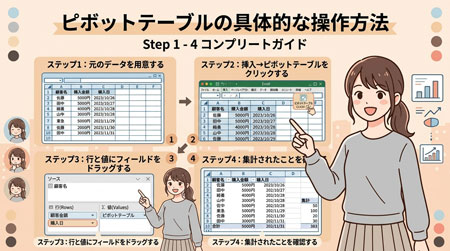
ここからは、実際の操作手順を順番に説明します。
今回は例として Google Search Console から取得したページ(URL)ごとの検索結果に表示された回数とクリックされた回数のデータを使用しますが、基本的な流れはどのデータでも同じです。
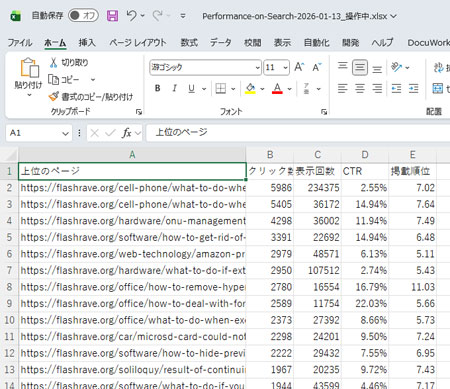
4-1.元のデータを用意する(今回は Google Search Console より)
まずは、Search Console からエクスポートした検索クエリやクリック数などのデータを Excel に用意します。
重要なのは、1 行目が項目名、2 行目以降がデータという表形式になっていることです。
空白行や結合セルは避けるようにします。
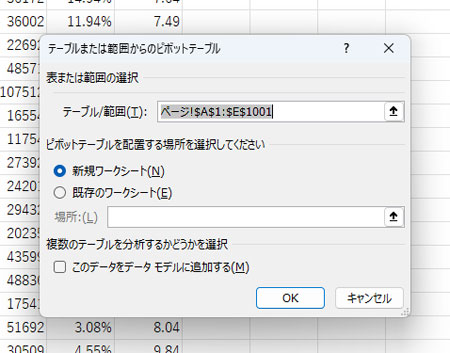
4-2.「挿入→ピボットテーブル」をクリックする
元データ内の任意のセルを選択し、Excel 上部メニューの「挿入」から「ピボットテーブル」をクリックします。
データ範囲が自動で選択されるので、基本的にはそのまま「OK」を押せば問題ありません。
4-3.行と値にフィールドをドラッグする
ピボットテーブルのフィールド一覧が表示されたら、集計したい項目をドラッグします。
例えば、「検索クエリ」を行に、「クリック数」を値に配置することで、クエリ別のクリック数が集計されます。
操作はすべてマウスで完結します。
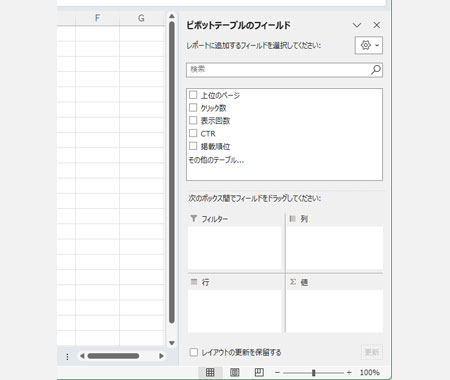
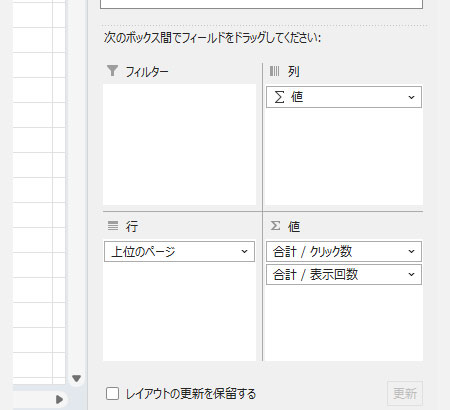
今回は重複するページの URL(フィールド名は「上位のページ」)を集約させて、表示回数とクリック数を合算させます。
そのため、行に「上位のページ」、値に「クリック数」と「表示回数」をドラッグします。
4-4.集計されたことを確認する
フィールドの配置が完了すると、即座に集計結果が表示されます。
数値が意図した形で合計・件数になっているかを確認し、必要に応じて並び替えやフィルターを調整します。
これで基本的なピボット操作は完了です。
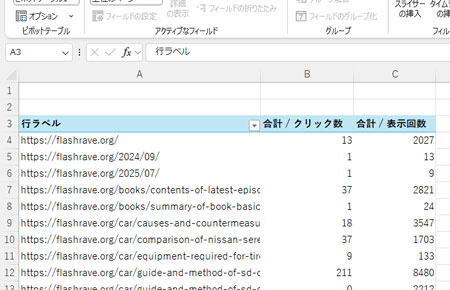
ピボットテーブルをどのような列や値で設定したか、または修正したい場合はシートのどこかセルを選択すると設定済のウィンドウが表示されます。
5.ピボットが向いていないケース
一方で、ピボットテーブルが向いていないケースもあります。
例えば、数式を細かく制御したい場合や、セル単位で独自の計算ロジックを組みたい場合には不向きです。
また、データ件数が極端に少ない場合は、通常の関数の方がシンプルに済むこともあります。
用途に応じて使い分けることが重要です。
6.ピボットテーブルの強み
ピボットテーブルが多くのビジネス現場で重宝されているのは、一般的な関数や手作業での集計にはない強力なメリットがあるからです。ここでは代表的な3つの強みを紹介します。
6-1.元データを変更しても 更新ボタンで再集計
元データに新しい数値を追加したり修正したりした場合でも、集計用の表を作り直す必要はありません。
ピボットテーブルの範囲内で右クリックし、「更新」を押すだけで(または「ピボットテーブルの分析」タブ内の「更新」ボタン)、最新の数値が一瞬で再集計されます。定期的な月次レポート作成などで絶大な効果を発揮します。
6-2.行 ⇄ 列を ドラッグで瞬時に入れ替え
「担当者ごとの売上を見たい」から「月ごとの売上を見たい」、あるいは「商品ごとの推移が見たい」など、集計の軸を変えたくなった時も、マウス操作だけで完結します。
フィールドリストから項目をドラッグ&ドロップで行と列を入れ替えるだけで、一瞬で新しい視点からの分析表が完成します。
6-3.フィルターで 特定条件だけ表示
「特定の商品カテゴリだけを抽出したい」「特定の地域だけ確認したい」といった場合も、フィルター機能や「スライサー」を使うことで簡単に絞り込みが可能です。元データを汚すことなく、見たい情報だけに絞り込んで比較・分析できます。
7.よくある失敗(文字列として扱われる数値など)
ピボットテーブルを使っていると、意図した結果にならないというトラブルに直面することがあります。
特に多い失敗例と対策を押さえておきましょう。
- 数値が「合計」ではなく「個数」になってしまう
元データの中に「文字列」として認識されている数値や空白が含まれていると、Excelが自動的に「個数」として集計してしまいます。数値を正しく数値形式に変換(「文字列から数値に変換」を選択、またはVALUE関数などを使用)するか、ピボットテーブルの値フィールドの設定から「合計」に変更しましょう。 - 元データに空白の列名(見出し)がある
ピボットテーブルを作成する際、1行目の見出し(項目名)に空欄があるとエラーが表示されて作成できません。必ずすべての列に項目名を入力してから作成してください。 - 行を追加したのに更新しても反映されない
元データの下に新しい行を追加した際、ピボットテーブルのデータ参照範囲に含まれていないと更新しても数値が増えません。元データを事前に「テーブル化(Ctrl + T)」しておくことで、行を追加しても自動で集計範囲が拡張されるようになります。
8.関数とピボットの使い分け
Excelでのデータ集計には、ピボットテーブルだけでなく SUMIFS や COUNTIFS などの「集計関数」を使う方法もあります。
それぞれの特徴を理解し、状況に応じて使い分けるのがベストです。
| 項目 | ピボットテーブル | 集計関数(SUMIFSなど) |
| — | — | — |
| 作成スピード | ドラッグ操作だけで一瞬 | 数式を組み立てる手間がかかる |
| 柔軟性 | 行・列の入れ替えや切り口変更が自由 | 軸を変える場合は数式の打ち直しが必要 |
| レイアウトの自由度 | 定型のフォーマットになる | セル単位で自由なレイアウト・デザインが可能 |
| 動作の軽さ | 大量データでも比較的軽快 | 数式を大量に埋め込むとファイルが重くなる |
| リアルタイム性 | 「更新」操作が必要 | 元データを修正すると即座に自動反映 |
【使い分けの目安】
- ピボットテーブルが向いているケース: データの切り口をいろいろ変えて分析したいとき、大量データを手早く集計したいとき、定期レポートの集計
- 関数が向いているケース: 提出用の厳密な指定フォーマットが決まっているとき、計算結果を別の数式でさらに参照したいとき

9.Excel のピボットテーブルのまとめ
Excel のピボットテーブルは、大量データを効率よく集計・分析するための非常に強力な機能です。
基本操作を押さえるだけで、作業時間を大幅に短縮できます。
特に定期的なレポート作成やアクセス解析を行う方にとっては、必須のスキルと言えるでしょう。
まずは簡単なデータから、ぜひ試してみてください。