[初回公開] 2026年09月23日
ブログ記事を公開したあと、「どれくらいの順位に表示されているのだろう」「実際にクリックされているのかな」と気になったことはありませんか?本記事では、Googleが無料で提供している分析ツール「Google Search Console(グーグル・サーチコンソール)」使って各ページの検索順位やクリック数を取得・エクスポートする具体的な手順や、取得したデータをどのようにブログ運営に活かすべきかを分かりやすく解説します。

このページの目次
1.公開した記事の検索順位を知ってどうするか
記事を公開した後に検索順位を確認することは、ブログ運営において極めて重要です。
順位を知ることで、読者のニーズに合致しているか、リライトが必要かどうかの判断基準が得られます。

順位が低い場合はタイトルの見直しやコンテンツの拡充を行い、上位表示されている場合は関連記事への導線設計を整えるなど、データに基づいた改善策を講じることができます。
ただ記事を書くだけでなく、公開後のデータを分析して改善を繰り返すことこそが、アクセス数を着実に伸ばすための鍵となります。
リライトの方法と効果は次の記事で紹介しています。

2.取得できる情報は Google が認識しているページのみ
ツールで分析できるデータは、あくまでGoogleにインデックス(認識)されているページに限られます。
作成したばかりの記事や、クローラーが巡回していないページはデータとして表示されません。
もし順位が表示されない場合は、まずGoogleにページが正しく認識されているかを確認する必要があります。
インデックス登録をリクエストするなどの対応を行い、検索エンジンにページが存在することを知らせた上で、データの蓄積と分析を進めていくことが大切なポイントです。
3.Google Seach Console で取得できる情報
Google Search Consoleは、検索ユーザーがどのような経緯でWebサイトに辿り着いたかを詳細に分析できる無料ツールです。
主な機能として「検索されたキーワード」と「ページの検索順位やクリック数」の把握が挙げられます。
3-1.検索されたキーワード
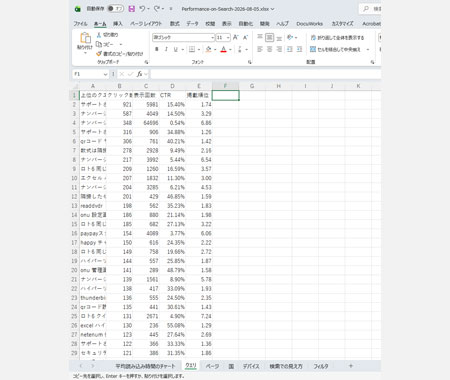
ユーザーがどのような検索ワード(クエリ)で自社サイトを表示させたかを確認できます。
想定していなかったキーワードからの流入を発見することで、新たなニーズに対応したリライトや新記事の企画に役立ちます。
ダウンロードした集計結果は次のように見ることができます。
3-2.ページの検索順位やクリック数
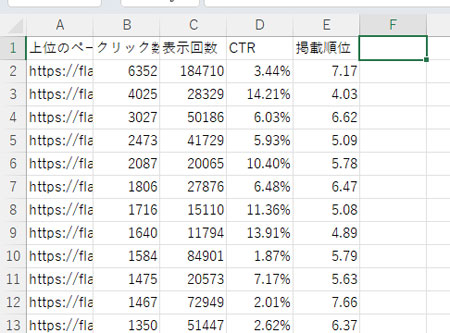
各ページの平均検索順位や、実際に検索結果でクリックされた回数、表示回数、クリック率(CTR)を把握できます。
これにより、改善すべき優先度の高いページを効率よく見極めることができます。
ダウンロードした集計結果は次のように見ることができます。
4.各ページの検索順位やクリック数を取得する方法
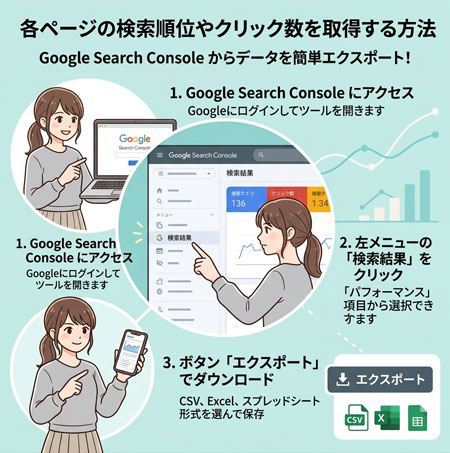
Search Consoleを使ってデータを取得する手順は非常にシンプルです。
手軽に操作できるため、定期的にデータを取得して保管・分析する習慣をつけましょう。
4-1.Google Search Console にアクセス
まずはGoogle Search Consoleにログインし、分析したい対象のプロパティ(Webサイト)を選択してダッシュボードを開きます。
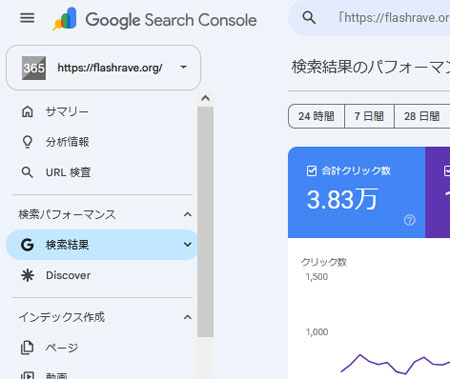
4-2.左メニューの「検索結果」をクリック
画面左側のサイドメニューにある「パフォーマンス」項目から「検索結果」をクリックします。
ここで期間や対象ページなどの条件を設定できます。
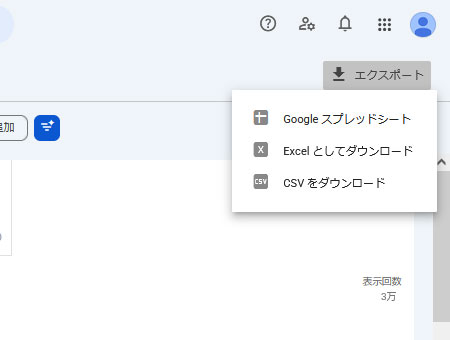
4-3.ボタン「エクスポート」でダウンロード
画面右上にある「エクスポート」ボタンをクリックし、Google スプレッドシートやExcel、CSVなどの好みの形式を選択してデータをダウンロードします。
5.各ページの検索順位やクリック数を取得するまとめ
Google Search Consoleを活用して検索順位やクリック数を正確に把握することは、ブログを成長させるための第一歩です。
取得したデータをExcelなどにエクスポートして分析することで、リライトすべき記事の優先順位が明確になり、効率的なサイト改善が可能になります。
感覚に頼った運用から抜け出し、数字に基づいた施策を継続的に行うことで、検索上位表示とアクセスアップを目指しましょう。