[初回公開] 2026年11月23日
Windowsで不要になったフォルダを削除しようとした際、「別のプログラムがこのフォルダーまたはファイルを開いているので、操作を完了できません。」というエラーメッセージが表示されて困った経験はありませんか。すでにアプリやファイルを閉じたつもりでも、裏側でシステムプロセスがフォルダをつかんだままになっているケースは少なくありません。本記事では、このエラーが発生する主な原因から、Windows標準機能を使ってフォルダをロックしている原因プロセスを特定し、安全に解除して削除するまでの具体的な手順を分かりやすく解説します。

このページの目次
1.フォルダを消そうとすると「別のプログラムがこのフォルダーまたはファイルを開いているので、操作を完了できません。」と出て消せない
Windowsで作業が終わったフォルダを整理しようと削除操作を実行した際、「フォルダーの使用中」というダイアログとともに「別のプログラムがこのフォルダーまたはファイルを開いているので、操作を完了できません。」と表示され、削除できなくなることがあります。

画面上のウィンドウや編集していたソフトをすべて閉じたはずなのに「再試行」を押しても状況が変わらず、原因が分からないまま作業が止まってしまうのは非常にストレスがかかるものです。
まずはこのエラーメッセージが何を意味しているのかを正しく把握し、闇雲にPCを強制終了させるのではなく、順序立てて原因を切り分けていくことが解決への近道になります。
2.フォルダが消せない原因
このエラーが発生する主な原因は、Windowsやアプリケーションが対象フォルダや内部ファイルへの「アクセス権(ハンドル)」を保持したまま手放していないことにあります。
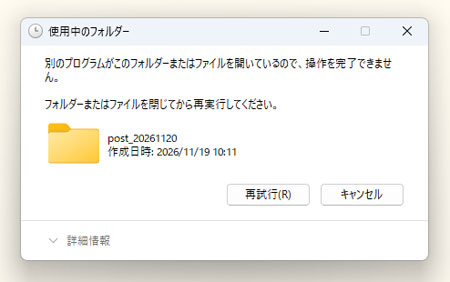
代表的なケースとしては、エクスプローラーのプレビュー機能によるサムネイル生成、コマンドプロンプトやPowerShellのカレントディレクトリ指定、OneDriveなどのクラウド同期処理、ウイルス対策ソフトによるバックグラウンドスキャンなどが挙げられます。
また、先ほどまで使っていたアプリが画面上は閉じていてもバックグラウンドプロセスとして残っていたり、WindowsのIME関連プロセス(imecfmui.exeなど)が作業フォルダとして一時的に参照し続けていたりする場合も、中身が空であってもフォルダごとロックされて削除できなくなります。
3.どのプロセスがフォルダをつかんでいるいるか調べる方法
追加のフリーソフトをインストールしなくても、Windows標準の「リソース モニター」を使えば、どのプログラムがフォルダをつかんでいるのかを簡単に特定できます。
まずキーボードの Win + R キーを押して「ファイル名を指定して実行」を開き、resmon と入力して起動します。
次に上部の「CPU」タブへ切り替え、中段にある「関連付けられたハンドル」の項目を展開してください。
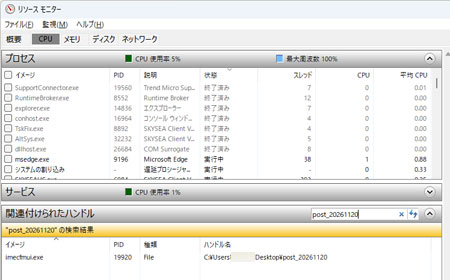
右上の「ハンドルの検索」ボックスに削除したいフォルダ名の一部を入力して検索すると、一覧の「イメージ」列にロックしている実行ファイル名(例:explorer.exe や imecfmui.exe など)が表示されます。
この結果を見ることで、推測ではなく確実な原因プロセスを突き止めることが可能です。
4.つかんでいるプロセスを解除する方法
リソース モニターで原因のプロセス名が特定できたら、対象に応じて安全にロックを解除します。
一般的なアプリケーションやエクスプローラーであれば、該当ソフトを通常どおり終了するか、開いているウィンドウやプレビュー表示を閉じるだけで解除されます。
画面上に表示されないシステム系やバックグラウンドのプロセス(例:imecfmui.exe など)がつかんでいる場合は、Ctrl + Shift + Esc でタスクマネージャーを開き、「詳細」タブから該当プロセスを選択して「タスクの終了」を実行してください。
プロセス終了直後にフォルダを削除すれば問題なく消去できます。
もしタスクマネージャーにない場合は、先ほど調査した「リソース モニター」でフォルダをつかんでいるプロセスを表示させ、右クリックして「プロセスの終了」を押すことでロック解除が可能です。
もし、重要なシステムプロセスや終了できないものが原因の場合は、無理に強制終了せずWindowsのサインアウトまたは再起動を行うのが最も安全です。
5.フォルダが消せない時のまとめ
「別のプログラムがこのフォルダーまたはファイルを開いている」というエラーが出たときは、まず開いているアプリやエクスプローラーのプレビュー、クラウド同期の状態を確認することが大切です。
それでも解決しない場合は、Windows標準の「リソース モニター」の「関連付けられたハンドル」からフォルダ名で検索すれば、裏側でつかんでいるプロセスをピンポイントで特定できます。
原因プロセスが分かれば、アプリの終了やタスク マネージャーからのタスク終了、あるいはPCの再起動によって安全にロックを解除できます。
同様のエラーに遭遇した際は、ぜひ本記事の手順を参考に原因を切り分けてみてください。