[初回公開] 2026年06月29日
ダウンロードフォルダが自動的に「今日」「昨日」「先週」のように日別(グループ化)で表示されてしまい、お目当てのファイルが見つけにくくて困ったことはありませんか?今回は、そのグループ化を解除して、以前のようにすっきりとしたファイル一覧に戻す方法をわかりやすく解説します。
このページの目次
1.ダウンロードフォルダが日別になって使いづらい
Windows のアップデートなどをきっかけに、ダウンロードフォルダ内のファイルが突然「今日」「昨日」「先週」といった日付ごとのグループに分かれて表示されるようになることがあります。
一見便利そうに思えますが、ファイルの数が多くなるとスクロールの量が増え、どこに何があるのか直感的に把握しづらくなってしまいますよ。

特にフォルダ内のファイルを「ファイル名」や「更新日時」で並び替えをして利用している人にとっては日別にグルーピングされると目当てのファイルが探しづらくなります。
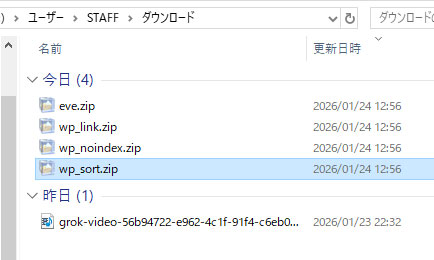
「以前のように、日付に関係なくすべてのファイルをフラットに一列で並べたい」と感じている方はとても多いです。
2.フォルダ内のファイルを「更新日時」の降順に並び替えする方法
日別のグループ化を解除して、最新のファイルが一番上にくるように並び替える手順はとても簡単です。
まず、ダウンロードフォルダを開いた状態で、上部メニューにある「表示」や「並べ替え」のオプションをクリックします。
そこから「グループ化」の項目を見つけ、設定を「なし」に変更してください。
これで日別の区切りが消えます。
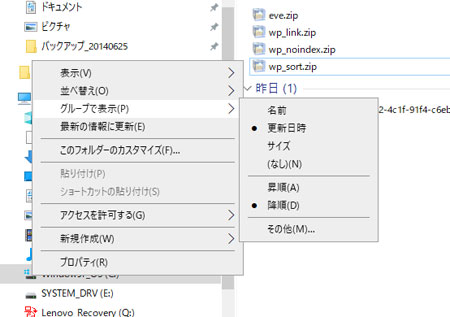
その後、改めて「並べ替え」のメニューから「更新日時」を選び、順序を「降順」に設定すれば、直近に保存したファイルが常に最上部にきれいに並ぶようになります。
3.ダウンロードフォルダが日別に並んでしまうまとめ
ダウンロードフォルダが日別になってしまう原因は、Windows のエクスプローラーに備わっている「グループ化」という機能が有効になっているためです。
この表示に違和感がある場合は、「グループ化を『なし』にする」という手順さえ覚えておけば、いつでも元の使い慣れた表示に戻すことができます。
さらに「更新日時の降順」に設定を組み合わせておくことで、ダウンロードしたばかりの最新ファイルに迷わずアクセスできるようになり、日々のパソコン作業の効率が劇的にアップします。