[初回公開] 2025年11月05日
スマホを使っていると、画面の上に突然ほかのアプリや広告、チャットヘッドなどが重ねて表示されて「邪魔だから消したい!」とお困りではありませんか?これは「他のアプリの上に重ねて表示」という機能によるものです。本記事では、Androidスマホでこの設定を簡単に解除・オフにする具体的な手順を、実際の画面画像付きで分かりやすく解説します。
2026年9月:最新環境での動作確認済み
この記事で紹介している手順が、最新の スマートフォン 環境でも、仕様変更なく正常に動作することを実機にて検証・確認しました。
このページの目次
1.「他のアプリの上に重ねて表示」とは
「他のアプリの上に重ねて表示」とは、アプリが他のアプリの画面上にウィンドウや通知を重ねて表示できる機能のことです。
たとえば、LINE の「チャットヘッド」や、画面上に常に表示されるメモ、録画ボタンなどが該当します。

この機能を使うことで、マルチタスク操作がしやすくなる一方、悪用されると意図しない広告や不正アプリによる画面操作が発生するリスクもあります。
安全にスマホを利用するためには、この機能の仕組みを理解しておくことが大切です。
2.他のアプリの上に重ねて表示されるメリットとデメリット
この機能のメリットは、アプリを切り替えずに他の情報を確認できる点です。
たとえば、動画を見ながらメモを取ったり、地図を開きながらメッセージを送ることができます。
一方、デメリットとしては、知らないうちに広告が常時表示されたり、アプリ操作を妨げるケースがある点です。
特に、悪質なアプリがこの権限を悪用すると、画面を覆って偽の操作を誘導する「オーバーレイ攻撃」に利用されることもあります。
そのため、不要なアプリの権限は解除しておくことが推奨されます。
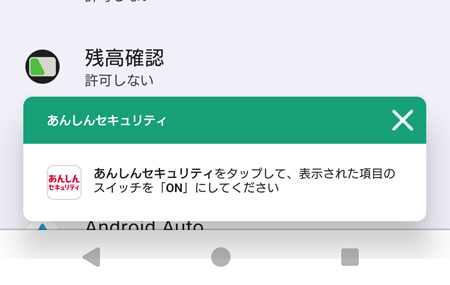
他のアプリの上に重ねて表示される様子は上図のように各種画面でポップアップウィンドウのように表示されます。
そのため、誤ってウィンドウをタップして違うアプリが起動することがあります。
3.「他のアプリの上に重ねて表示」を解除する方法
Android スマホでは、設定画面から簡単に「他のアプリの上に重ねて表示」権限をオフにできます。
メーカーや OS バージョンによって表記が少し異なりますが、基本的な手順は共通しています。
ここでは、一般的な Android 端末を例にして、どのアプリが権限を持っているのかを確認し、不要なものを解除する方法を具体的に説明します。
次のステップに沿って進めることで、安全かつ確実に設定を見直せます。
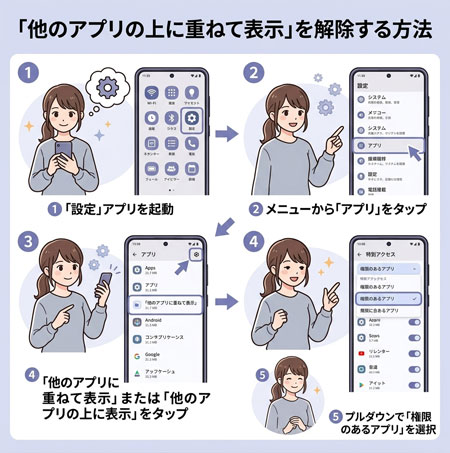
3-1.「設定」アプリを起動
まずホーム画面またはアプリ一覧から「設定」アプリを開きます。
設定アプリは歯車のアイコンで表示されており、端末のシステムやアプリ管理に関する操作が可能です。
ここから「アプリ」関連の項目へ進むことで、各アプリが持つ権限や表示設定を確認できます。
3-2.メニューから「アプリ」をタップ
設定画面を開いたら、「アプリ」または「アプリと通知」という項目を探してタップします。
このメニューでは、端末にインストールされているアプリ一覧や、それぞれの権限・通知設定を確認できます。
アプリ単位で細かく制御できるため、不要な権限を持つアプリを見つける際に役立ちます。
3-3.画面右上の歯車アイコンをタップ
アプリ設定画面の右上にある歯車アイコンをタップすると、詳細設定メニューが開きます。
このメニューでは、アプリ全体の既定設定や特別なアクセス権(例えば「他のアプリの上に重ねて表示」や「電池の最適化」など)をまとめて確認できます。
3-4.「他のアプリに重ねて表示」または「他のアプリの上に表示」をタップ
次に「他のアプリに重ねて表示」または「他のアプリの上に表示」という項目があります。
ここを選択すると、どのアプリがこの権限を持っているか一覧で確認できます。
アプリごとにスイッチが用意されており、不要なものをオフにすることで、画面上への不必要な重ね表示を防止できます。
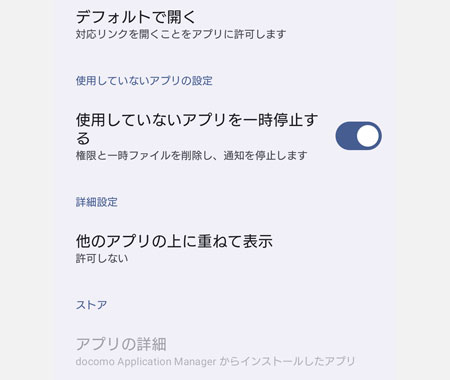
3-5.プルダウンで「権限のあるアプリ」を選択
一部の端末では、画面上部のプルダウンメニューから「権限のあるアプリ」を選択できます。
ここを選ぶことで、現在「他のアプリの上に重ねて表示」する許可が与えられているアプリだけを絞り込んで表示できます。
必要なアプリを残し、それ以外はスイッチをオフにして権限を取り消すことで、意図しないポップアップ表示を防ぐことができます。
続いて「他のアプリに重ねて表示」を解除したいアプリを選択します。
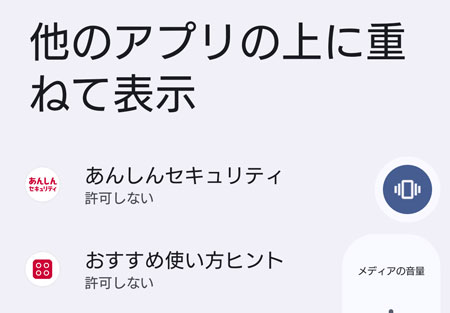
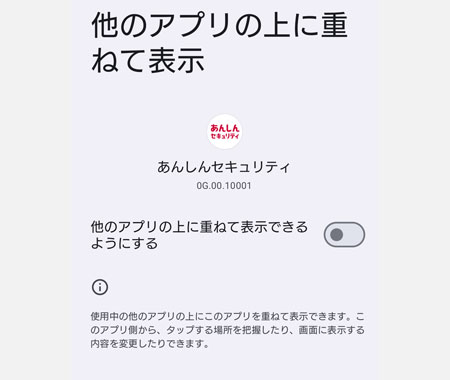
表示されたアプリの設定画面で「他のアプリの上に重ねて表示できるようにする」のスライダーをオフにします。
4.「他のアプリの上に重ねて表示」が解除できないときの対処法
設定を変更しようとしてもスライダーがグレーアウトして操作できない場合や、設定をオフにしても画面から消えない場合は、以下の原因と対処法を試してみてください。
4-1.セーフモードで起動して設定を変更する
一時的な不具合や悪質なアプリの影響で設定が変更できない場合、端末を「セーフモード」で起動してから設定を変更すると解決することがあります。
4-2.デバイス管理アプリの権限を確認する
一部のセキュリティアプリや企業用アプリ(デバイス管理機能)が有効になっていると、設定変更が制限されることがあります。「設定」→「セキュリティ」→「デバイス管理アプリ」から不要な権限をオフにしてみてください。
4-3.アプリ自体をアンインストール(削除)する
設定を解除しても意図しない広告や通知が出続ける場合、対象のアプリ自体が悪質な可能性があります。使っていないアプリや心当たりのないアプリは、すぐにアンインストールしましょう。
5.「他のアプリの上に重ねて表示」のまとめ
「他のアプリの上に重ねて表示」は便利な一方で、操作の妨げやセキュリティリスクにつながることもあります。
不要なアプリが権限を持っていると感じたら、今回紹介した手順で確認・解除しておくのがおすすめです。
特に、知らないアプリがリストにある場合は注意が必要です。
定期的に設定を見直し、安全で快適なスマホ環境を保ちましょう。