[初回公開] 2026年11月01日
Google 検索の順位を上げるためにリライトは有効ですが、やみくもにしても効果は出ません。重要なのは「どの記事を優先すべきか」を正しく判断し、データに基づいて効率よく改善していくことです。本記事では、Google Search Console のデータを使って、リライト対象の記事を正確に絞り込む方法を紹介します。

このページの目次
1.Google の検索結果の順位を上げたい
検索順位を上げるには、記事の質向上・内部リンク・外部評価などさまざまな要素がありますが、最も効果が高い施策のひとつが「既存記事のリライト」です。
新しい記事を量産する前に、すでに検索流入を持つ記事を改善する方が、短期間で順位が上がりやすくSEO効果も高くなります。

ただし、すべての記事をリライトするのは非効率で、優先順位を決めることが重要です。本章では、なぜ既存記事の改善が重要なのか、その理由をわかりやすく解説します。
2.どの記事をリライトすべきか知る
リライトで最も大切なのは「伸びる可能性が高いページを選ぶこと」です。
検索順位がある程度ついている記事や、表示回数が多いのにクリックされていない記事は、改善するだけで大きな成果につながります。
逆に、アクセスが極端に少ない記事を改善しても効果は限定的です。
3.リライトすべき対象のページの対象を決める
改善対象を決める際は、「検索順位」「CTR」「表示回数」の3つを見るのが基本です。
例えば、順位が5~20位にあるのにCTRが低いページは、タイトルの改善だけで順位もクリック数も伸びやすい傾向にあります。
また、表示回数が多いのにクリックされていないページは、ユーザーが興味を持っているテーマにも関わらずクリックされないという「伸びしろの宝庫」です。
- 掲載順位が 5~20 位で、CTR が低いページ
→「順位は悪くないのにクリックされていない」=改善余地が大きい - 表示回数が多いのにクリック数が少ないページ
→検索されているのに流入に繋がっていないページ - 順位は良い(1~5 位)なのに CTR が低いページ
→タイトル・ディスクリプション改善の効果がある
4.Google Search Console からリライト対象を絞りこむ方法
Search Console のデータを活用すれば、リライト対象をデータで客観的に判断できます。
記事ごとの「クリック数」「表示回数」「CTR」「平均掲載順位」を一覧化し、それを Excel で分析することで改善すべきページを効率よく抜き出せます。
また、マクロを使えば状態に応じて自動で色分けできるため、改善対象がひと目でわかります。
本章では、ダウンロードから分析までの流れを順に解説します
4-1.Google Search Console からページ情報の Excel をダウンロードする
まず Search Console にログインし、「検索パフォーマンス」からページ単位のデータを取得します。
ページタブを開くと、クリック数・表示回数・CTR・掲載順位の一覧が表示されます。
右上の「エクスポート」を選択すれば、Excel 形式のデータをダウンロードできます。
数十~数百の記事があっても、データ化すれば分析が容易になります。
4-2.Excel を開く
ダウンロードした Excel を開くと、ページURL・クリック数・表示回数・CTR・掲載順位が一覧化されています。
このExcelに対してフィルターをかけたり並び替えたりしながら分析できますが、多くの記事がある場合は目視での判断が難しいため、自動化が役立ちます。
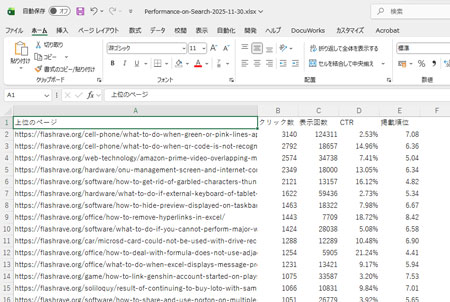
次のステップでマクロを使って色分けします。
4-3.マクロを入れて実行する
Excel のマクロ機能を使うことで、改善すべきページだけを抽出してハイライトできます。
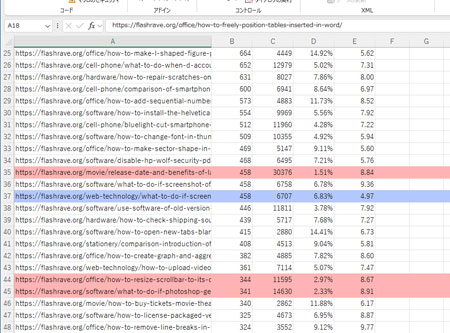
例えば、検索順位が5~20位でCTRが低いページを赤、表示回数が多いのにクリックが少ないページを黄色、といったようにルールを作れば、改善余地のある記事を一瞬で視覚化できます。
マクロを実行すると、100記事以上ある場合でも数秒で対象が見つかるため、SEO作業の効率が大幅に向上します。
VBA マクロコード
Sub HighlightSEORows()

    Dim lastRow As Long
    Dim i As Long
    Dim ctr As Double
    Dim position As Double
    Dim impressions As Long
    Dim clicks As Long

    ' 最終行を取得(A列で判定)
    lastRow = Cells(Rows.Count, "A").End(xlUp).Row

    ' 2行目から最終行までループ
    For i = 2 To lastRow

        clicks = Cells(i, 2).Value          ' B:クリック数
        impressions = Cells(i, 3).Value     ' C:表示回数
        ctr = Cells(i, 4).Value             ' D:CTR(%ではなく 0.05 などの数値を想定)
        position = Cells(i, 5).Value        ' E:掲載順位

        ' 背景色リセット
        Cells(i, 1).EntireRow.Interior.ColorIndex = xlNone

        ' --- 条件1:順位5〜20位でCTRが低い(赤:重要度高) ---
        If position >= 5 And position <= 20 And ctr < 0.03 Then
            Cells(i, 1).EntireRow.Interior.Color = RGB(255, 180, 180)

        ' --- 条件2:表示回数が多いのにクリック少ない(黄色:改善余地あり) ---
        ElseIf impressions > 1000 And clicks < 20 Then
            Cells(i, 1).EntireRow.Interior.Color = RGB(255, 255, 160)

        ' --- 条件3:順位1〜5位でCTRが低い(青:すぐ直したい) ---
        ElseIf position > 0 And position <= 5 And ctr < 0.1 Then
            Cells(i, 1).EntireRow.Interior.Color = RGB(180, 200, 255)

        End If

    Next i

    MsgBox "SEO 改善候補をハイライトしました!"

End Sub
マクロを実行した後は下図のように優先度が高いURLは赤色で識別しやすいようになります。
5.Google Search Console からリライト対象を絞りこむまとめ
Google Search Console のデータを活用することで、数多くの記事の中から「改善すべき記事」を簡単に選び出すことができます。
データに基づいた選定ができれば、リライトの効果は格段に大きくなり、無駄な作業も減ります。

また、Excel とマクロを使えば対象の可視化も自動化でき、順位上昇までのスピードが速くなります。
今回の手順を活用して、あなたのブログの検索順位を効率的に伸ばしていきましょう。