[最新更新] 2025年05月07日
CSV ファイルを Excel で開いたら、郵便番号や社員番号のような「0 から始まる数字」が勝手に消えてしまった…。そんな経験はありませんか?これは Excel の自動変換機能によるもので、意図しないデータの変更が起こってしまいます。本記事では、CSV の 0 始まりのデータを正しく表示させる方法を、手順付きで丁寧に解説します。
2026年10月:最新環境での動作確認済み
この記事で紹介している手順が、最新の Windows 11 (23H2) および Microsoft 365 (Office 2024相当) 環境でも、仕様変更なく正常に動作することを実機にて検証・確認しました。
※読者の方の利便性向上のため、関連記事をまとめた「Office操作ガイド(ピラーページ)」へのリンクを末尾に追加しました。

このページの目次
1.Excel で CSV を開くと 0 が消える様子
CSV ファイルをダブルクリックで Excel で開くと、先頭の 0 が自動的に削除されることがあります。
たとえば「012345」が「12345」になってしまい、郵便番号や商品コードが正しく表示されなくなります。

これは Excel が数字と判断して「整数」として読み込んでしまうためです。
サンプルとして下図のように 0 から始まる数値の CSV があります。
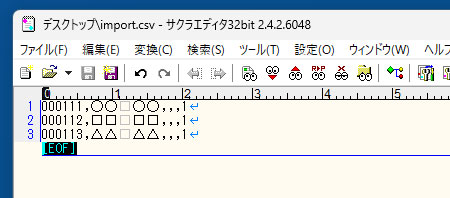
この CSV をそのまま Excel で開くと 0 の部分が無くなります。
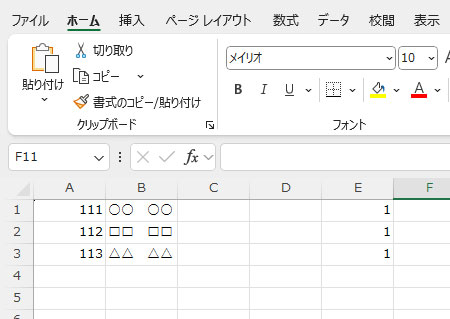
ここではどのような場合にこの現象が起こるのか、実際の例を交えて紹介します。
2.CSV の 0 始まりのデータをセルに残す方法
Excel で CSV を正しく扱うには、通常のダブルクリックではなく「データのインポート機能」を使う必要があります。
この方法を使えば、先頭の 0 も正しく保持され、データの精度を保つことが可能です。
以下の手順で順を追って操作すれば、誰でも簡単に対応できます。以降で詳しく解説していきます。
2-1.Excel を開いてメニューから「データ」タブをクリック
まず Excel を起動し、画面上部のメニューから「データ」タブを選びましょう。
ここには外部データの取り込みや接続に関する機能がまとめられています。CSV を正しく読み込むための第一歩です。
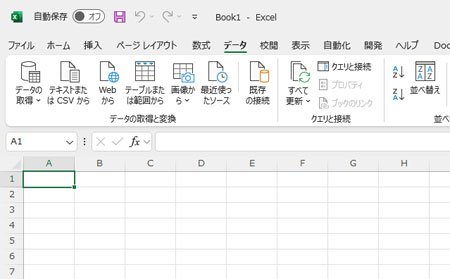
2-2.「テキスト/CSVから」オプションを選択
「データ」タブの中にある「テキスト/CSVから」をクリックすると、ファイル選択画面が開きます。
この機能を使うことで、通常の開き方よりも詳細なインポート設定が可能になります。
2-3.インポートする CSV ファイルを選択
表示されたウィンドウで目的のCSVファイルを選び、「インポート」をクリックします。
このとき、ファイル形式や区切り記号の種類が正しいかを確認しておくと、後の手順がスムーズです。
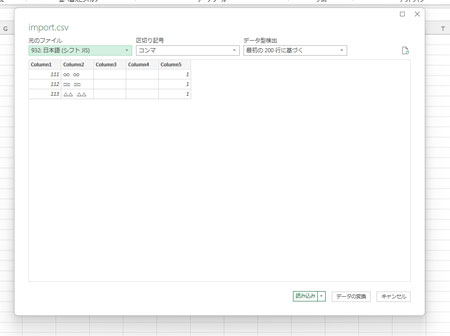
インポートしたい CSV を選択するとプレビュー画面が表示されますが、この時点で 0 が消えているのが確認できます。
2-4.ボタン「データの変換」をクリック
読み込みプレビューが表示されたら、「読み込み」ではなく「データの変換」ボタンを選びます。
この操作で Power Query エディターが開き、各列のデータ型を詳細に指定できるようになります。
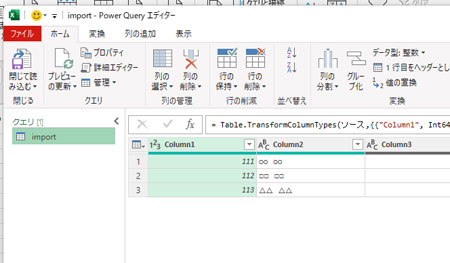
2-5.「データ型:整数」をテキストを選択
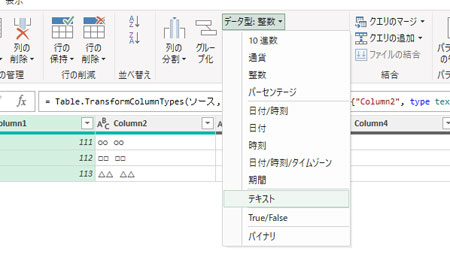
先頭に 0 を残したい列をクリックし、「データ型」を「整数」から「テキスト」に変更します。
これで Excel はその列を「数字」ではなく「文字列」として扱うようになり、先頭の 0 が削除されることなく表示されます。
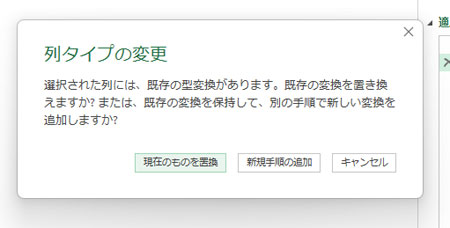
テキストに変換する際に下図のように「列タイプの変更」のウィンドウが表示されるので「現在のものを置換」をクリックします。
「現在のものを置換」をクリックするとテキストに変換したい列のデータ形式が変わり、0 始まりのデータが正常に表示されるのが確認できます。

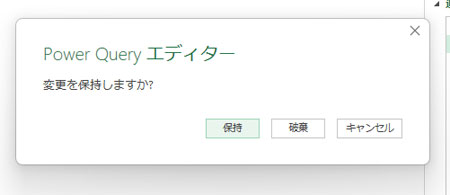
最後に Power Query エディターを終了するために右上の×ボタンをクリックすると「変更を保持しますか?」と確認されるので「保持」を選択します。
Power Query エディターを使って CSV を Excel にインポートすると行ごとに色分けされた状態でシートに挿入されます。
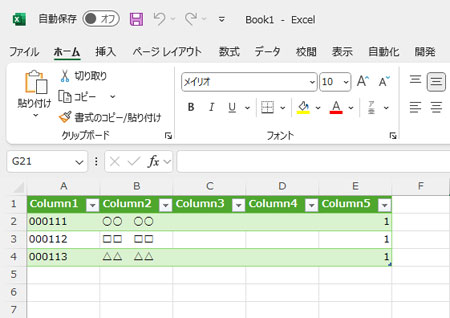
3.すでに 0 が消えてしまったデータを後から復活させる方法
すでに通常通り開いて先頭の 0 が消えてしまった場合でも、元のデータが「決まった桁数(例:6桁の社員番号や7桁の郵便番号など)」であれば、Excel の機能を使って簡単に見た目やデータ値を修復することができます。
3-1.セルの表示形式(ユーザー定義)で 0 を補う方法
見た目上だけで先頭の 0 を表示させたい場合は、セルの表示形式を変更するのが最も簡単です。
- 0 を復活させたいセル範囲を選択し、右クリックして「セルの書式設定」を開きます(ショートカットキー:Ctrl + 1)。
- 「表示形式」タブの「分類」で「ユーザー定義」を選択します。
- 「種類」の入力欄に、揃えたい桁数分の「0」を入力します。(例:6桁にしたい場合は「000000」と入力)
- 「OK」をクリックすると、消えていた先頭の 0 が自動的に補われて表示されます。
3-2.TEXT 関数を使って桁数を揃える方法
別のセルに「文字列としての 0 始まりのデータ」として抽出・生成したい場合は、TEXT 関数を使用します。
たとえば、A2 セルの値を 6 桁の 0 埋めテキストに変換したい場合、隣のセルに次のように入力します。
=TEXT(A2, "000000")
この方法を使えば、数値ではなく完全に「文字列」として 0 始まりのデータを作成できるため、他のシステムにデータを貼り付けて移行したい場合などに便利です。
4.CSV として上書き保存・再出力する際の注意点
インポート機能や表示形式の設定で先頭の 0 を正しく表示できても、ファイルを保存・運用する際には注意が必要です。
修正したファイルをそのまま「CSV 形式(.csv)」で上書き保存してしまうと、文字装飾や「テキスト型」といったデータ型の保持情報がすべて破棄されます。
そのため、その CSV ファイルを次回ダブルクリックで開いた際には、再び先頭の 0 が自動で削除されてしまうことになります。
作業途中のデータを保持したい場合や、Excel 上で編集を継続する場合は、保存時にファイルの種類を「Excel ブック(.xlsx)」に変更して保存することをおすすめします。
システム投入用などでどうしても CSV 形式で出力する必要がある場合は、編集を完了させた最終段階で「名前を付けて保存」から CSV 形式を選択して出力するようにしましょう。
5.ExcelでCSVの「0」が消えるまとめ
Excel で CSV を開くと先頭の 0 が消えるのは、Excel の仕様によるもので防ぐには読み込み方法を変える必要があります。
「データ」タブから「テキスト/CSVから」を使い、インポート時に該当列を「テキスト」として指定することで正しく表示されるようになります。
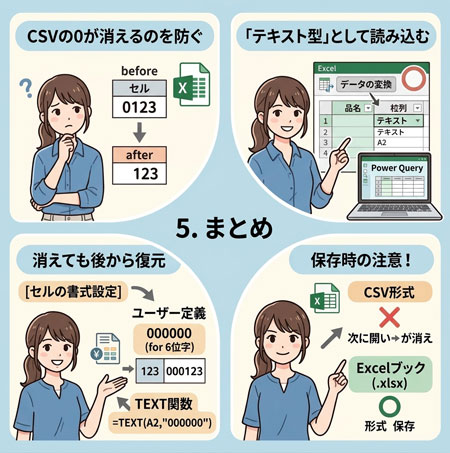
もし誤って開いて 0 が消えてしまっても、表示形式や TEXT 関数を使えば後から復元することも可能です。
今回ご紹介した手順や保存時の注意点を覚えておけば、郵便番号や商品コードなどの重要なデータも安心して扱えます。