[初回公開] 2025年11月01日
スマホで Google Map を開いたとき、「周辺のスポット」というアイコンが自動的に表示されて邪魔だと感じたことはありませんか?飲食店や観光地を探すときには便利ですが、純粋に地図を確認したいときには視界を妨げてしまいます。本記事では、スマホ版 Google Map の「周辺のスポット」を非表示・削除して画面をスッキリさせる手順を、30秒でできる画像付きステップで解説します。
2026年9月:最新環境での動作確認済み
この記事で紹介している手順が、最新の スマートフォン Google Map 環境でも、仕様変更なく正常に動作することを実機にて検証・確認しました。

このページの目次
1.スマホ版 Google Map で「周辺のスポット」が表示される理由
スマホの Google Map を開くと、地図上に「レストラン」「カフェ」「ホテル」などのアイコンが自動で並び、「周辺のスポット」という見出しが表示されることがあります。
これはGoogleがユーザーの現在地や過去の行動データをもとに、近くの施設を自動的に提案しているためです。

便利な反面、地図全体を見たいときやナビゲーション中には邪魔に感じることもあります。この章では実際の画面表示の様子と、どのようなタイミングでスポットが出てくるのかを紹介します。
2.「周辺のスポット」機能の仕組み
「周辺のスポット」は、Google Map がユーザーの位置情報や検索履歴をもとに、自動でおすすめの店舗や観光地を表示する機能です。
たとえば「現在地周辺で人気のレストラン」や「カフェ」などがアイコン付きで表示され、タップすると詳細情報や口コミをすぐに確認できます。
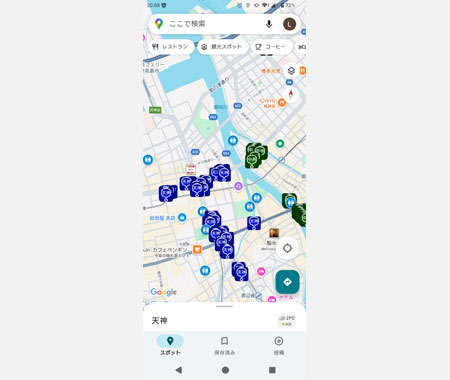
Google のアルゴリズムによって自動生成されるため、ユーザー側で完全に無効化することは難しいものの、表示の一部を減らすことは可能です。
この仕組みを理解しておくことで、不要な情報をうまく整理できます。
3.【画像付き】「周辺のスポット」を消す・非表示にする手順
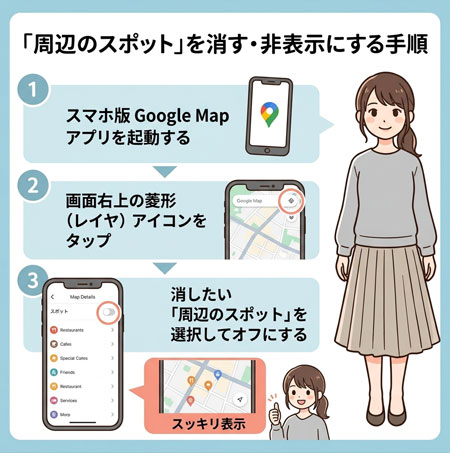
スマホの Google Map では、完全に機能をオフにすることはできませんが、個別に表示されるアイコンを削除して見やすくすることができます。
削除はアプリの右上にある菱形の「レイヤ」アイコンから行います。
ここで地図上の情報レイヤーを選択・解除できるため、不要なスポットを非表示にすることが可能です。
操作自体は数ステップで完了しますので、以下で具体的な手順を順番に解説します。
3-1.スマホ版 Google Map アプリを起動する
まずはスマホで Google Map アプリを開きます。
最新版にアップデートしておくことで、メニューや表示の違いによる混乱を防げます。
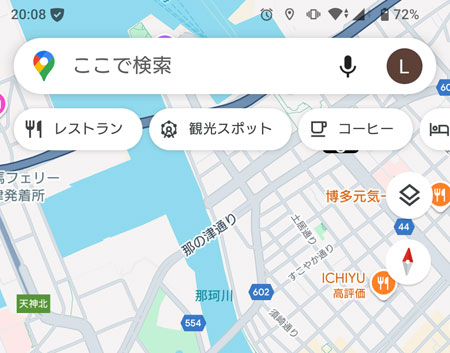
アプリを起動したら、画面上部の検索バー下にある地図エリアに「周辺のスポット」アイコンが並んでいるのを確認しましょう。
これらのアイコンが削除対象になります。
3-2.画面右上の菱形(レイヤ)アイコンをタップ
画面右上の菱形マーク(レイヤアイコン)をタップすると、「地図の詳細」や「地形」「交通状況」「自転車」など、複数の表示オプションが一覧で表示されます。
このメニューの中で「スポット」や「観光」「飲食店」など、地図上に表示されている項目に対応するチェックを外すことで、関連アイコンを非表示にできます。
ここで不要な情報を整理しましょう。
3-3.消したい「周辺のスポット」を選択してオフにする
レイヤ設定画面から、下図にある「周辺のスポット」から地図に表示したくないカテゴリを選んでオフにします。
変更内容はすぐに地図上へ反映され、該当するアイコンが非表示になります。
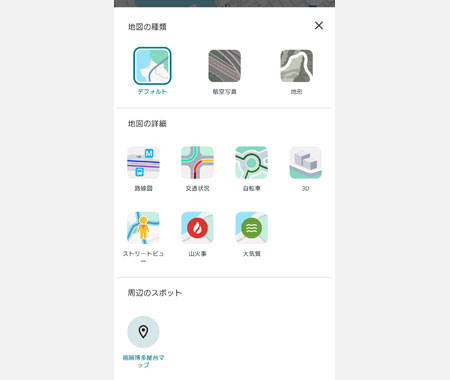
設定を保存する必要はなく、戻るボタンで地図画面に戻れば完了です。
なお、再度アイコンを表示したい場合は同じ手順でチェックをオンにすれば復元できます。
目的に応じて柔軟に切り替えると便利です。
4.「周辺のスポット」でよくあるQ&A
Google Map の「周辺のスポット」非表示設定に関して、よく寄せられる疑問とその解決方法をまとめました。
4-1.一度消した「周辺のスポット」を元に戻すにはどうする?
一度非表示にしたスポットアイコンは、いつでも簡単に元の表示に戻せます。
設定変更時と同じ手順で操作するだけです。
- Google Map アプリを起動し、画面右上の菱形(レイヤ)アイコンをタップします。
- 「地図の詳細」メニューから、オフにしたカテゴリ(「飲食店」「観光」など)に再度チェックを入れます。
- 地図画面に戻ると、再びスポットアイコンが表示されるようになります。
旅行中や出先で周辺のお店を探したいときなど、必要に応じて一時的にオンへ切り替えて利用すると便利です。
4-2.PC(ブラウザ版)でも非表示にできますか?
パソコンのブラウザ版 Google Map でも、スマホ版と同様に表示要素を切り替えることが可能です。
PC版の場合は、画面左下にある「レイヤ」アイコンにカーソルを合わせ、「詳細」を選択します。
表示されるオーバーレイ設定メニューの中から、不要なチェック項目(「交通状況」や「スポット情報」など)を外すことで、地図上の表示を整理できます。
パソコンで広い範囲の地図を確認したい場合や、印刷用にスッキリした画面にしたい場合にも役立つ設定です。
5.不要なスポットを消して地図をスッキリ使うまとめ
Google Map の「周辺のスポット」機能は便利ですが、地図を見たいだけのときには視界の邪魔になることもあります。
本記事で紹介したように、菱形のレイヤアイコンから不要なカテゴリをオフにすれば、スッキリとした表示にできます。
完全に機能を消すことは難しいものの、調整次第で使いやすさを大きく向上させられます。
地図をシンプルに使いたい人は、ぜひ設定を見直してみてください。