[初回公開] 2026年11月03日
「ライブやイベントのチケットをローチケアプリで取ったけれど、一緒に行く友人にどうやって渡せばいいの?」「当日の入場はスマホでどう操作すればいいの?」と不安に思っていませんか?ローチケアプリを使ったチケットの分配手順から、当日のスムーズな入場方法を解説します。

このページの目次
1.ローチケアプリとは
ローチケアプリは、ローソンチケットが提供する電子チケット専用のスマートフォンアプリです。
紙チケットの発券が不要になり、スマホ1台でチケットの受け取りから同行者への分配、当日の入場チェックまでを完結できます。
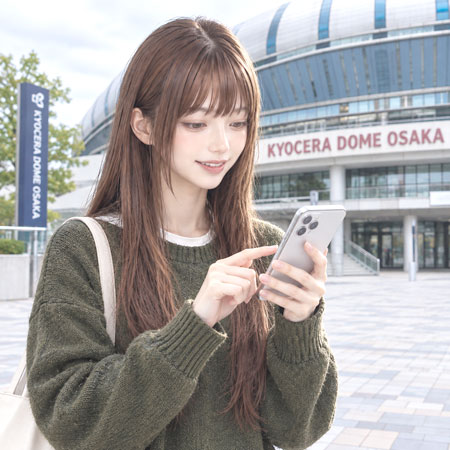
偽造や不正転売を防ぐセキュリティが整っているほか、紛失のリスクを減らせるのが大きな魅力です。
公演によっては電子チケット限定のイベントも増えているため、ライブやスポーツ観戦を楽しむ際に必須のツールとなっています。
スムーズに利用するために、まずはアプリの基本機能と事前のSMS認証などの準備について知っておきましょう。
2.ローチケアプリでチケットを分配する方法
2枚以上のチケットを購入した場合、一緒に行く同行者のスマホへチケットを渡す(分配する)必要があります。
分配は事前にアプリ上で行うことができ、手順さえ覚えておけばとても簡単です。
急なトラブルを避けるためにも、公演前日までに分配操作を完了させておくのがおすすめです。
ここからは、実際のアプリ画面の流れに沿って、ステップ順にわかりやすく解説します。
2-1.アプリを起動する
まずはスマートフォンでローチケアプリを起動します。
ログイン状態になっているか確認し、通信環境が良い場所で操作を始めてください。
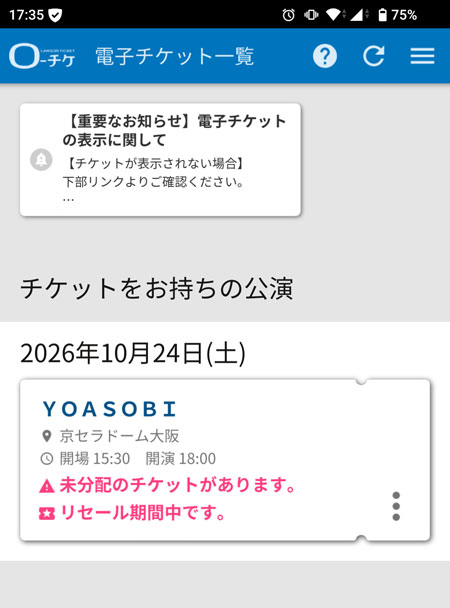
2-2.チケットをタップ
アプリのホーム画面や「チケット一覧」から、今回同行者に分配したい対象の公演チケットを選択してタップします。
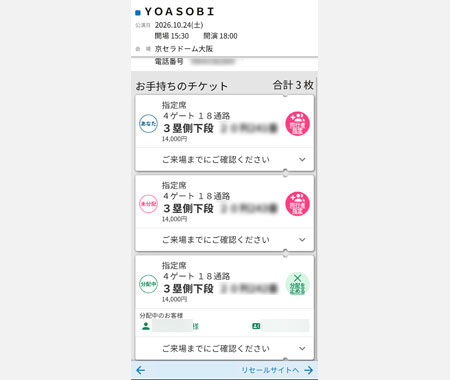
2-3.「同行者指定」をタップ
チケットの表示画面内にある「同行者指定」または「分配する」ボタンをタップし、分配手続きの画面に進みます。
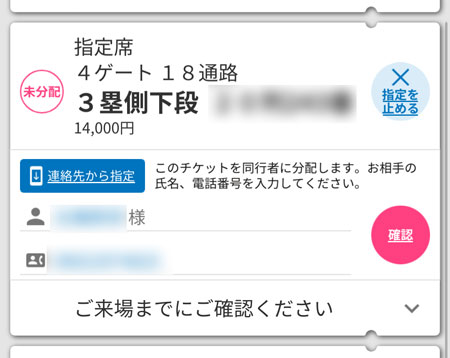
2-4.氏名と電話番号を入れて「確認」をタップ
チケットを渡したい同行者の「氏名」と「ローチケに登録している電話番号」を正確に入力し、確認ボタンをタップします。
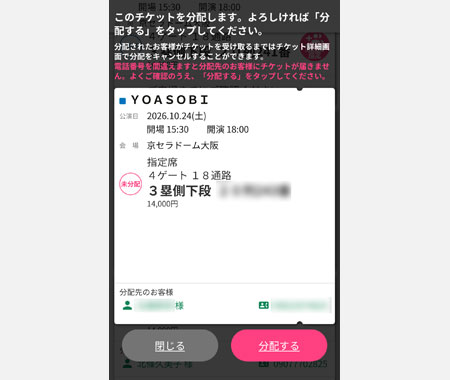
2-5.分配先を確認する
入力した同行者の情報に間違いがないか最終確認を行い、分配を確定します。
完了後、同行者側にも通知が届き受け取りが可能になります。
3.有効なチケットが無い状態
アプリを開いた際に「有効なチケットがありません」と表示されると驚いてしまいますよね。
しかし、これはよくある事象で、適切な対処をすれば解決することがほとんどです。
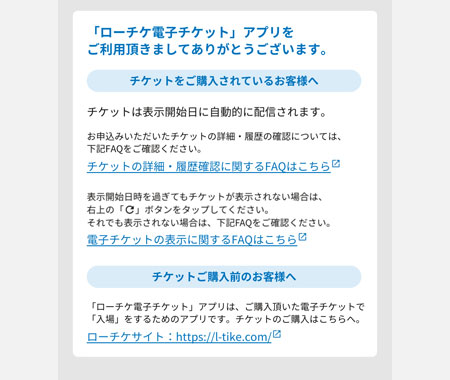
主な原因としては、電子チケットの表示開始日時(発券開始日)前であること、ログインしているアカウントが購入時と異なること、アプリのSMS認証が完了していないことなどが挙げられます。
多くの場合は、公演の1週間前にチケットが配布されるので、購入画面からいつ配布されるのか確認しておきましょう。
4.ローチケアプリで入場する方法
イベント当日は、スマホの画面に電子チケットを表示させて入場ゲートに向かいます。
紙チケットと異なり、スタッフがスマホ画面上で直接もぎり操作(スタンプやスライド操作)を行います。
スムーズに入場するためには、会場に到着する前にアプリの準備をしておくことが大切です
。入場直前で焦らないための具体的な3ステップを解説します。
4-1.アプリを起動
会場の入場列に並ぶ前にローチケアプリを起動しておきます。
混雑で電波が繋がりにくくなることがあるため、事前準備が重要です。
4-2.チケットを表示する
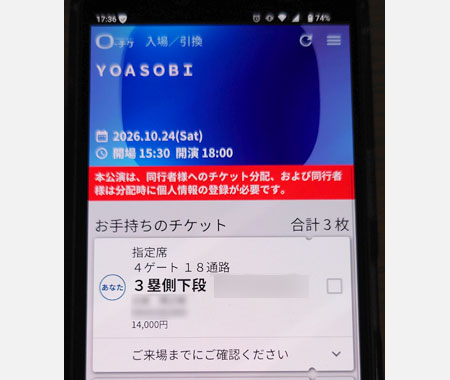
該当する公演のチケット画面を開き、入場提示用の画面(電子チケット)を出した状態にしておきます。
4-3.スタッフがチェックして入場完了
入場口で係員に画面を提示します。
係員が画面上の電子チケットを操作してチェックが済めば、無事に入場完了となります。
5.ローチケアプリでチケット分配と入場のまとめ
ローチケアプリを使ったチケットの分配と当日の入場手順についておさらいします。
電子チケットは一度操作を覚えてしまえば、発券の手間もなく非常に便利なシステムです。
ポイントは「事前に同行者登録と分配を済ませておくこと」「当日はスマホの充電と通信環境を整えておくこと」の2点です。
直前に焦らないよう、しっかり準備を整えて当日のライブやイベントを思い切り楽しんでくださいね。