[初回公開] 2026年05月25日
LINE を使おうとして、トーク画面の下に見慣れないAIのマーク(Agent i)が表示されて驚いた方は多いのではないでしょうか。文字を入力しようとするたびに誤って触れてしまい、「正直、邪魔だな……」「消し方が分からない」とストレスを感じている方も少なくありません。実はこの機能、現在の仕様では完全に削除することはできませんが、簡単な設定で画面から非表示にすることが可能です。この記事では、トーク画面をすっきりさせて快適にLINEを使うための具体的な手順と、知っておきたい注意点を分かりやすく解説します。

このページの目次
1.LINE のトーク下部に出る AI 機能とは
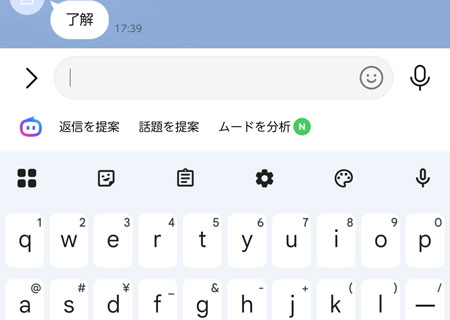
LINE のトーク画面、特にメッセージ入力欄のすぐ近くに突如現れた AI アイコンの正体は、「Agent i」と呼ばれる LINE の新しい生成AIアシスタント機能です。
この機能は、トークの文脈に合わせた返信の提案や、知りたい情報の検索などをサポートしてくれる便利なツールとして導入されました。

しかし、配置されている場所が文字入力時に指が当たりやすい位置にあるため、「意図せず起動してしまって困る」「メッセージが打ちにくい」といった戸惑いの声が数多く上がっているのが現状です。
2.LINE の AI 機能を非表示にする方法
邪魔に感じてしまう AI 機能ですが、LINE アプリ内の設定を変更することで、トーク画面からサッと消すことができます。
設定自体はとても簡単で、1 分もかからずに完了します。
ここからは、スマホの画面操作に慣れていない方でも迷わずに進められるよう、手順通りに進めて、あの煩わしいアイコンから解放されましょう。
2-1.ホーム画面を開く
まずは、LINE アプリを起動します。
画面下に並んでいるメニュー(タブ)の一番左端にある「ホーム」のアイコンをタップしてください。
友達のリストや、LINE の各サービスが並んでいるお馴染みのトップ画面が表示されれば準備完了です。
2-2.設定を開く
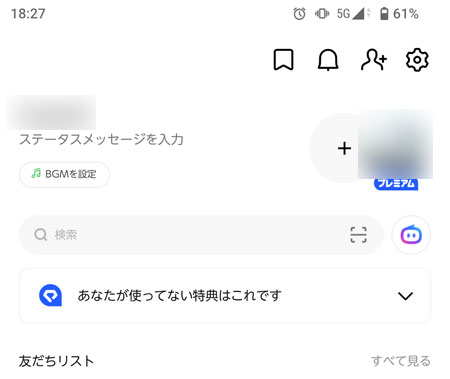
ホーム画面が開いたら、画面の右上(スマートフォンの機種によっては上部)を確認してください。
そこにある歯車の形をした「設定」アイコンをタップします。
ここから LINE 全体の通知やアカウントに関するさまざまな変更を行うことができます。
2-3.「Agent i」をタップ
設定メニューを開くと、項目がずらりと並んでいます。
画面を少し下にスクロールしていくと、「Agent i」という項目が見つかりますので、そちらをタップしてください。
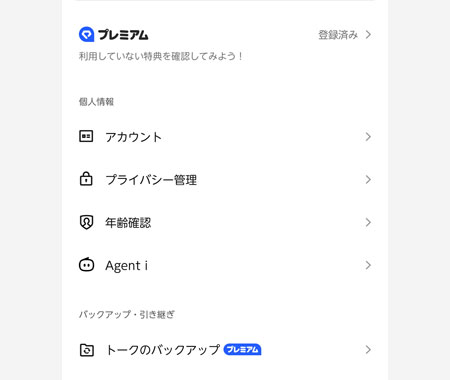
これが今回新しく追加された AI 機能の個別設定ページになります。
2-4.「トークルームのAgent iの表示設定」をタップ
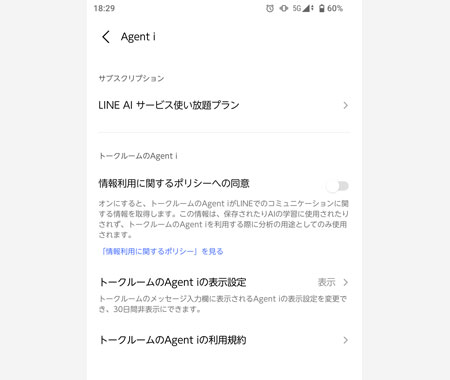
「Agent i」の設定画面に進んだら、その中にある「トークルームのAgent iの表示設定」という項目を探してタップします。
このメニューから、トーク画面内での AI の振る舞いや表示・非表示のコントロールができるようになります。
2-5.非表示にする
最後に、画面に表示されているスイッチを切り替えます。
「表示する」がオン(緑色など)になっている場合は、タップしてオフ(灰色)にしてください。
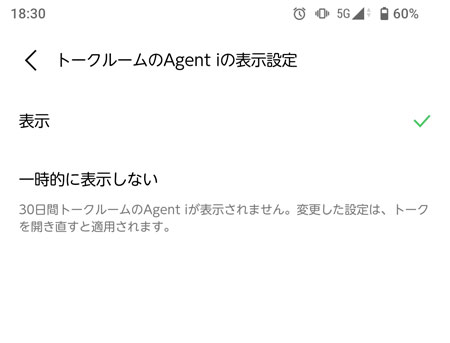
これで設定は完了です。実際のトーク画面に戻ると、気になっていた AI アイコンがきれいに消えているはずです。
3.非表示設定の有効期間は30日間
ここで一つ、事前に知っておくべき大切な注意点があります。
今回ご紹介した方法で AI 機能を非表示にできますが、これは完全な削除ではなく、あくまで一時的な非表示設定となります。
この設定の有効期間は「30日間」と決められており、期限が過ぎると自動的にまたトーク画面に AI が復活してしまいます。
もし再び表示されてしまった場合は、不具合ではなく仕様ですので、慌てずにもう一度同じ設定手順を行って非表示に戻してくださいね。
4.LINE の AI 機能を非表示にするまとめ
LINEの新しいAI機能(Agent i)は便利である反面、入力の邪魔になってしまうこともあります。
現在の LINE の仕様では完全に消し去ることはできませんが、設定から簡単に 30 日間非表示にすることが可能です。
一度非表示にしても、また 1 ヶ月後に復活するという点だけ覚えておけば、いつでも快適なトーク画面を取り戻すことができます。
日々のメッセージ入力をスムーズにするために、ぜひ今回の設定を試してみてください。