[初回公開] 2026年06月03日
Microsoft Word の校閲機能は、ビジネスや共同作業で非常に便利ですが、一歩間違えると重要な情報漏洩に繋がるリスクを秘めています。この記事では、校閲機能の基本から、コメントを非表示にしても履歴が残る仕組み、そして安全にデータを共有するために履歴を完全に削除する方法をわかりやすく解説します。
2026年6月:最新環境での動作確認済み
この記事で紹介している手順が、最新の Windows 11 (23H2) および Microsoft 365 (Office 2024相当) 環境でも、仕様変更なく正常に動作することを実機にて検証・確認しました。
※読者の方の利便性向上のため、関連記事をまとめた「Office操作ガイド(ピラーページ)」へのリンクを末尾に追加しました。

このページの目次
1.Word の校閲機能とは
Microsoft Word の校閲機能は、文書の修正やアドバイスを複数人で共有・管理するための大変便利な機能です。
テキストの追加や削除、書式の変更などが「変更履歴」として記録され、誰がどこを直したのかが一目でわかるようになります。

また、特定の箇所に「コメント」を残して、質問やメモを書き込むことも可能です。
ビジネスにおける仕様書や報告書の推敲、共同編集には欠かせない重要なツールとなっています。
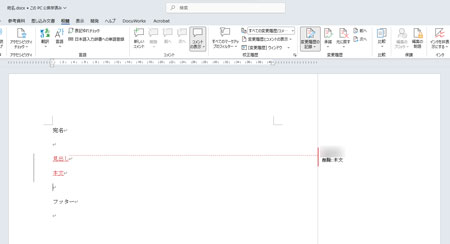
校閲機能で「変更履歴の記録」をオンにすると上図のように変更した箇所が赤字になり、Word の右欄に編集者と編集内容がコメント形式で表示されます。
2.校閲のコメントを非表示にしても履歴は残り続ける
修正が終わった後、画面をスッキリさせるためにコメントや変更履歴を「非表示」にする設定(「表示しない」や「シンプルな変更履歴/コメント」など)を利用することがあります。
しかし、これは文字通り画面上から見えなくしているだけで、データとしては文書内に残り続けています。
ファイルを保存してそのまま他者に送信すると、受け取った側が設定を変更するだけで、過去のやり取りや削除したはずのテキストがすべて見えてしまいます。
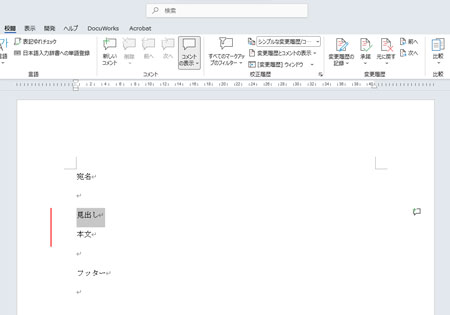
Word の校閲機能では「変更履歴/コメントなし」を選択すると上図のように一見、編集履歴が消えますがこれは一時的に非表示にしただけなので履歴のデータは Word 内に残ったままとなり、表示をオンにすると見ることができます。
3.校閲のコメントが残り続けることの影響
校閲の履歴が残ったままのファイルを社外やクライアントに送ってしまうと、重大なトラブルに発展する恐れがあります。
例えば、価格交渉の裏側、社内での愚痴やネガティブなフィードバック、あるいは他社の機密情報などがコメントに残っている場合、それらがすべて相手に伝わってしまいます。
企業の信頼失墜や情報漏洩のリスクを避けるためにも、最終版を共有する前には必ず履歴の完全な削除が必要です。
4.校閲の変更履歴を削除する方法
見えないところに隠れている変更履歴やコメントを、安全かつ確実に一括削除する方法をご紹介します。
Word に標準搭載されている「ドキュメント検査」という機能を使うことで、手動で見落とすことなく、内部の非表示データを綺麗に消去することができます。
4-1.上部メニュー「ファイル」を選択
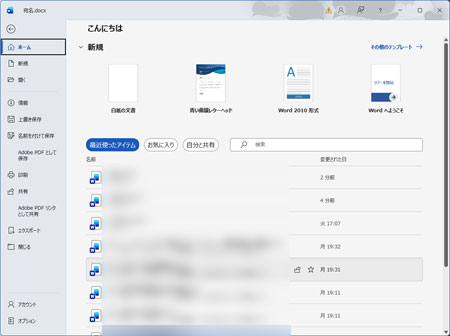
まず、履歴を削除したい Word ファイルを開き、画面左上にあるメニューバーの「ファイル」タブをクリックします。
ここから、文書の管理や情報の確認を行うバックステージビュー画面へ移動します。
4-2.「ドキュメント検査」を選択
画面左側のメニューから「情報」を選択します。
次に、「ブックのチェック」または「問題のチェック」と書かれたボタンをクリックし、表示されるドロップダウンメニューから「ドキュメント検査」を選択してください。
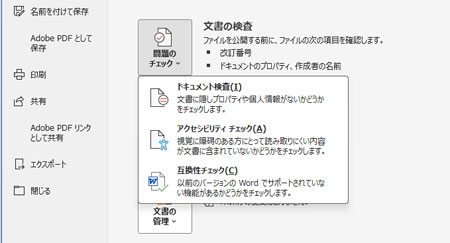
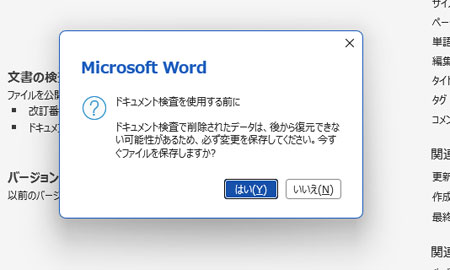
「ドキュメント検査」を押すと念のための保存を促されるので「はい」を選択しておきましょう。
4-3.「コメント、変更履歴、バージョン」にチェック
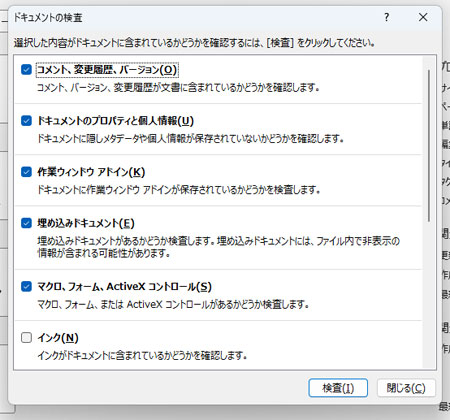
ドキュメント検査のダイアログボックスが表示されたら、検査する項目の一覧から「コメント、変更履歴、バージョン」の項目にチェックが入っていることを確認します。
確認後、右下の「検査」ボタンをクリックします。
4-4.「すべて削除」を選択
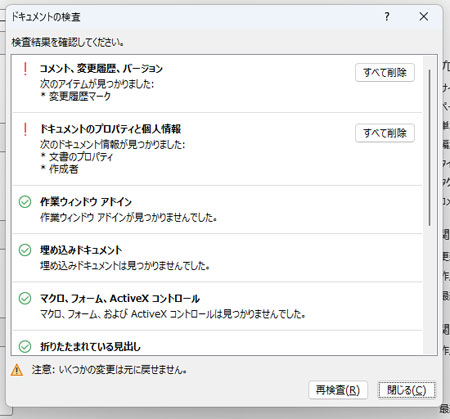
検査が完了すると、検出された項目が表示されます。
「コメント、変更履歴、バージョン」の横に警告マークが表示されているので、その右側にある「すべて削除」ボタンをクリックします。
これで履歴は完全に消去されます。
5.校閲の変更履歴を削除するまとめ
Word の校閲機能やコメントは、文書をブラッシュアップするための強力な味方ですが、そのまま共有すると情報漏洩の引き金になりかねません。
「画面上で見えない=消えた」と思い込まず、社外へファイルを提出する前には必ず「ドキュメント検査」を実行する習慣をつけましょう。
ひと手間かけるだけで、ビジネス上のトラブルを未然に防ぎ、安全にデータをやり取りすることができます。