[初回公開] 2025年07月23日
SNSやnoteの投稿で画像に魅力的な文字が入っていると、タイムラインの中でパッと目を引くようになります。文字を入れるのが難しそうと感じる人が多いですが、無料の超多機能画像編集ソフト「GIMP」を使えば、初心者の方でもあっという間にプロのような文字入り画像を作ることができます。この記事では、画像に文字を入力して装飾する手順を解説します。
このページの目次
1.SNS や note の画像に文字を入れるメリット
SNS のタイムラインや note の記事一覧には、毎日たくさんの情報が流れています。
その中でユーザーの足を止めるためには、一瞬で「何が書かれているか」を伝えるビジュアルが必要です。

画像に適切な文字(キャッチコピーや見出し)を入れることで、スクロールの手を止めてもらう確率が格段にアップします。
また、記事の内容がイメージしやすくなるため、クリック率の向上にも直結します。
デザイン性の高い文字入りの画像は、あなたの発信の信頼性やブランド力を高めてくれる強力な武器になるのです。
2.GIMP で文字を入力する方法
GIMP での文字入力は、基本的なツールさえ覚えてしまえばとても簡単です。
この章では、まず文字を入力するために必要な土台の準備から、実際にテキストを入力する最初の一歩までの流れを解説します。
この基本さえマスターすれば、どんな画像にも自由なテキストを配置できるようになりますので、手順通りにゆっくり試してみましょう。
2-1.文字を入力したい画像を用意する
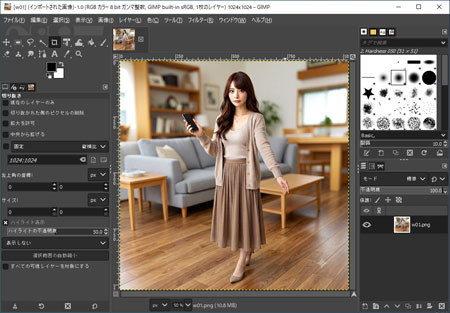
文字を入れる前に、まずはベースとなる画像を用意して GIMP に読み込みます。
お持ちのイラストやご自身で撮影した写真はもちろん、フリー素材サイトなどからテーマに合った画像を選びましょう。
GIMPを起動したら、上部のメニューから「ファイル」>「開く」を選択し、使いたい画像を指定してキャンバス上に表示させます。
画像の大きさが大きすぎる場合は、文字を載せる前にあらかじめ「画像の拡大・縮小」メニューなどを使って、SNS や note に適したサイズへ調整しておくのがおすすめです。
2-2.テキストアイコンをクリック
画像が用意できたら、いよいよ文字を入力するモードに切り替えます。
画面左上にある「ツールボックス」の中から、アルファベットの「A」の形をした「テキスト」アイコンをクリックしてください。
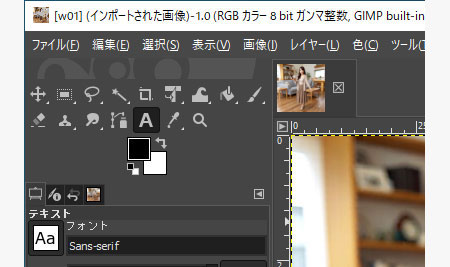
アイコンを選択した状態で、画像上の文字を書き始めたい場所をどこでもいいのでクリックします。
すると、文字を入力するための小さなボックス(テキスト枠)が表示されます。
この状態でキーボードから文字を打ち込めば、画像の上にテキストがスムーズに表示されます。
3.GIMP で文字を装飾する方法
文字を入力できたら、次はそれを「見やすく、美しく」アレンジしてみましょう。
ただ文字を置いただけでは、画像の背景と同化してしまって読みにくくなることがよくあります。
そこで活躍するのが GIMP の強力な「装飾機能」です。
文字の色を変えたり、文字の周りにくっきりとした境界線を付けたりすることで、一気にデザイン性が高まり、プロが作ったような仕上がりに近づきます。
この章では、覚えておくと表現の幅がぐっと広がるテクニックを紹介します。
3-1.文字色を変更する
画像に合わせたり、伝えたい印象に合わせて、文字の色を変更してみましょう。
テキストを入力する際に表示される、またはテキストツールを選んでいるときに表示されるツールオプションから、色の変更が簡単に行えます。
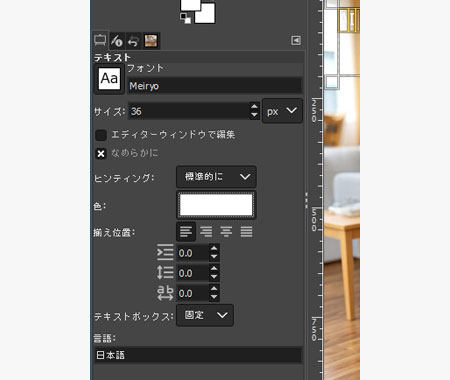
「色」の項目をクリックすると、自由に選べるカラーパレットが開くので、好きな色を選択してください。
単色にするだけでなく、背景が暗い画像には「白」や「黄色」、明るい画像には「黒」や「ネイビー」など、コントラストを意識した色選びを心がけると視認性が高まります。
3-2.文字に縁を付ける
背景がカラフルな画像や、文字が背景に埋もれてしまいがちな場合に最も効果的なのが「縁(フチ)取り」です。
GIMP では、文字から選択範囲を作成し、その選択範囲を拡大した状態で新しいレイヤーに色を塗りつぶすことで、きれいな縁取りを作ることができます。
例えば「白い文字に黒い縁」を付けるだけで、どんなににぎやかな背景画像の上でも、文字がくっきりと浮かび上がるように見やすくなります。
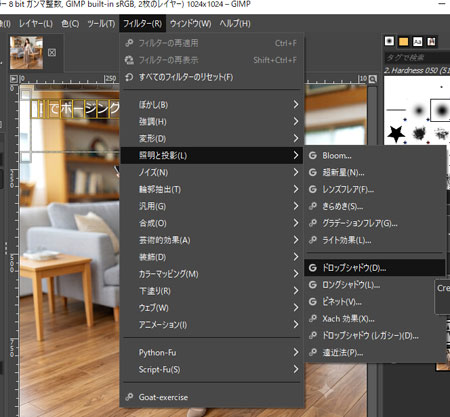
文字の縁取りと影の追加はドロップシャドウフィルターを使用するのが一番簡単です。
上部メニューより「フィルター → 照明と投影 → ドロップシャドウ」を選択します。
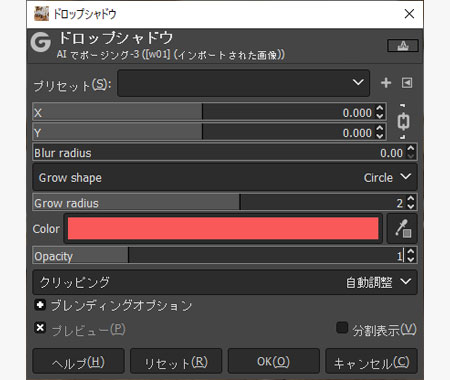
前述したテキストに赤色のくっきりした縁を付けたい場合は上図のように設定してボタン「OK」を押します。
- X・Y:影を横縦方向につける。影を付けない場合は「0」を設定
- Blur radius:縁のぼかし具合。設定すると文字が発光しているような光彩を表現できる
- Grow radius:縁の幅
- Color:縁の色
- Opacity:縁の不透明度
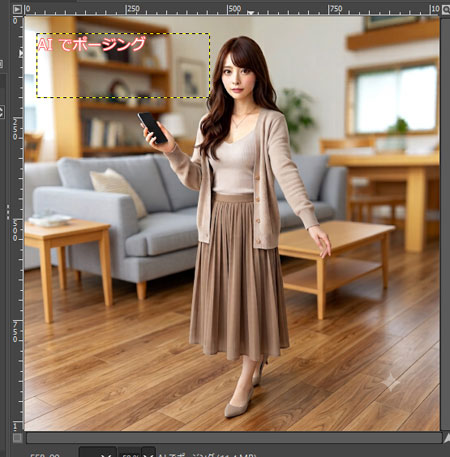
ドロップシャドウの設定を行うと下図のように挿入したテキストに縁が付きます。
4.GIMP で装飾した文字を入れるまとめ
今回は、GIMP を使って画像に文字を入れ、見やすく装飾する基本テクニックを紹介しました。
SNS や note の画像は、ただ綺麗なだけでなく「読者にメッセージが伝わること」が大切です。
最初は難しく感じるかもしれませんが、一度やり方を覚えてしまえば、次回からは数分で素敵な画像を作れるようになります。
文字色や縁取りの太さをアレンジして、あなただけの素敵なアイキャッチ画像を作成してみてください。