[初回公開] 2026年06月15日
Webサイトのアクセス数を伸ばすために重要な要素の一つが「ページの表示速度」です。読者を待たすだけでなく、検索エンジン大手のGoogleも、ページの読み込み速度を検索順位を決める重要な指標(ランキングシグナル)として公式に採用しています。つまり、表示速度が遅いサイトは、それだけで検索結果の上位に表示されにくくなるため Google が提供する無料の速度測定ツール「PageSpeed Insights」をベースに、表示速度がインデックスに与える影響や、速度を決定づける「レンタルサーバ」「CMS」の構成によるスコアの違いについて解説します。

このページの目次
1.検索結果にインデックスされるために必要なページ表示速度
Google の検索エンジンにページが正しくインデックスされ、上位に表示されるためには、一定以上の表示速度が求められます。
Google は「Core Web Vitals(コアウェブバイタル)」という指標を導入しており、特にページのメインコンテンツが表示されるまでの時間(LCP)は「2.5秒以内」が良好な状態とされています。

速度が極端に遅いWebサイトは、ユーザーの離脱率が高まるだけでなく、Google のクローラー(巡回ロボット)がサイト内を効率よく巡回できなくなる原因にもなります。
その結果、新しい記事を公開してもインデックスされるまでに時間がかかったり、最悪の場合は検索順位が下がったりするリスクが生じるため、速度改善は SEO の最優先事項といえます。
2.Google PageSpeed Insights(ページスピードインサイト)とは
Google PageSpeed Insights(PSI)とは、Google が無料で提供している Web ページの表示速度およびユーザー体験を測定・分析するためのツールです。
測定したいページの URL を入力するだけで、モバイル(スマートフォン)とデスクトップ(PC)の両方の環境におけるパフォーマンスを瞬時に計測してくれます。
スコアは 0 から 100 の数値で評価され、90以上が「Good(緑色)」、50~89が「Needs Improvement(オレンジ色)」、49以下が「Poor(赤色)」と直感的にわかりやすく分類されます。
単に数値を出すだけでなく、画像サイズの最適化や不要な JavaScript の削除など、速度を低下させている具体的な原因と改善策を提案してくれる点が大きな特徴です。
3.Google PageSpeed Insights の使い方
PageSpeed Insights の使い方は非常にシンプルです。
まず、ツールの公式サイトにアクセスし、速度を測定したい Web ページの UR Lを入力欄にコピー&ペーストします。
その後、「分析」ボタンをクリックするだけで、数十秒ほどで自動的に計測レポートが生成されます。
レポートが表示されたら、まずは「モバイル」と「デスクトップ」のタブを切り替えてそれぞれのスコアを確認しましょう。
画面を下にスクロールすると「改善できる項目」というセクションがあり、ここに「次世代フォーマットでの画像の配信」や「レンダリングを妨げるリソースの除外」など、修正すべきポイントが優先度順に並んでいます。
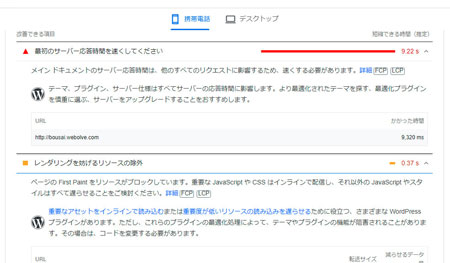
このアドバイスに従ってサイトを修正していくのが基本の流れです。
4.レンタルサーバによるスコアの違い
PageSpeed Insights のスコアを大きく左右する要因の一つが、Web サイトをホスティングしている「レンタルサーバ」のスペックです。
どれだけサイト内の画像やコードを軽量化しても、サーバがデータを処理してブラウザに返すまでの時間(TTFB:最初の1バイトを受信するまでの時間)が遅ければ、高スコアを出すことはできません。
近年は多くのレンタルサーバが高速化を競っていますが、利用するプランやサーバの物理的なスペック、同時アクセスへの耐性によって大きな差が生まれます。
ここからは、高スペックサーバと低スペックサーバで、実際にどのようなスコアの違いが生じるのかを具体的に見ていきましょう。
4-1.高スペックサーバのスコア
最新の CPU や高速なストレージ(NVMe SSD)、独自のキャッシュ機能を備えた「高スペックサーバ(国内大手の主要高速レンタルサーバなど)」を使用した場合、PageSpeed Insights のスコアは非常に安定します。
特にデスクトップ環境では、対策前でも90以上の高得点を維持しやすくなります。
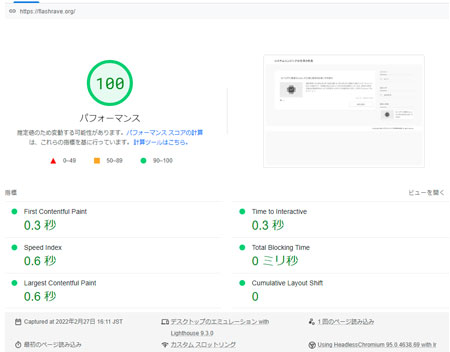
サーバの応答速度(TTFB)が非常に速いため、ブラウザがデータを受け取ってから画面を描画するまでの待ち時間が最小限に抑えられます。
これにより、ユーザーがリンクをクリックした瞬間にページが表示されるような快適な体感速度を実現でき、Core Web Vitals の各指標でも容易に「良好(緑色)」の判定を獲得することが可能です。
4-2.低スペックサーバのスコア
一方で、一世代前の格安プランや、CPU・メモリの割り当てが少ない「低スペックサーバ」を使用している場合、ページ内の最適化を行っていてもスコアは伸び悩む傾向にあります。
特にアクセスが集中した時間帯や、モバイル環境での測定では、スコアが50未満の赤色評価になってしまうことも珍しくありません。
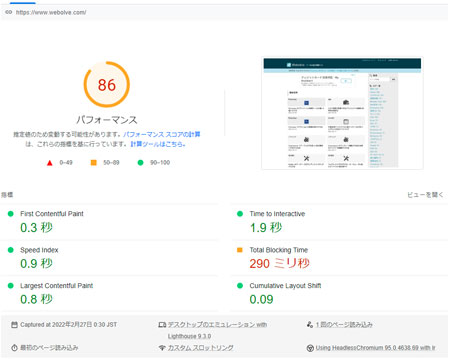
低スペックサーバでは、データの処理や転送に時間がかかるため、サーバ応答時間(TTFB)が1秒以上かかってしまうことがあります。
どんなに画像やプログラムを軽量化しても、最初のデータが届くのが遅ければ全体の読み込みもドミノ倒しのように遅くなるため、サーバ自体のスペック不足がボトルネックとなってしまいます。
5.CMS の構成によるスコアの違い
サーバのスペックに加えて、Web サイトをどのような仕組み(CMSやシステム構成)で構築しているかによっても、読み込み速度とスコアは劇的に変化します。
現代の Web 制作ではコンテンツを管理しやすいCMS(コンテンツマネジメントシステム)の導入が主流ですが、その内部構造が速度に影響を与えます。
動的にページを生成するシステムと、あらかじめ完成されたファイルを表示するシステムとでは、ブラウザにデータを届けるまでのステップ数が異なるためです。
ここでは、世界中で広く使われている WordPress と、シンプルな HTML ソースで構築されたサイトのスコアの違いを比較します。
5-1.WordPress のデフォルトのスコア
WordPress は、ユーザーがアクセスした瞬間にサーバ側でデータベースから記事データを呼び出し、デザインを組み立てて表示する「動的」なCMSです。そのため、標準状態(デフォルトのテーマと最小限のプラグイン)であっても、シンプルな HTML サイトに比べるとサーバの処理負荷が高く、スコアはやや低めに出る傾向があります。
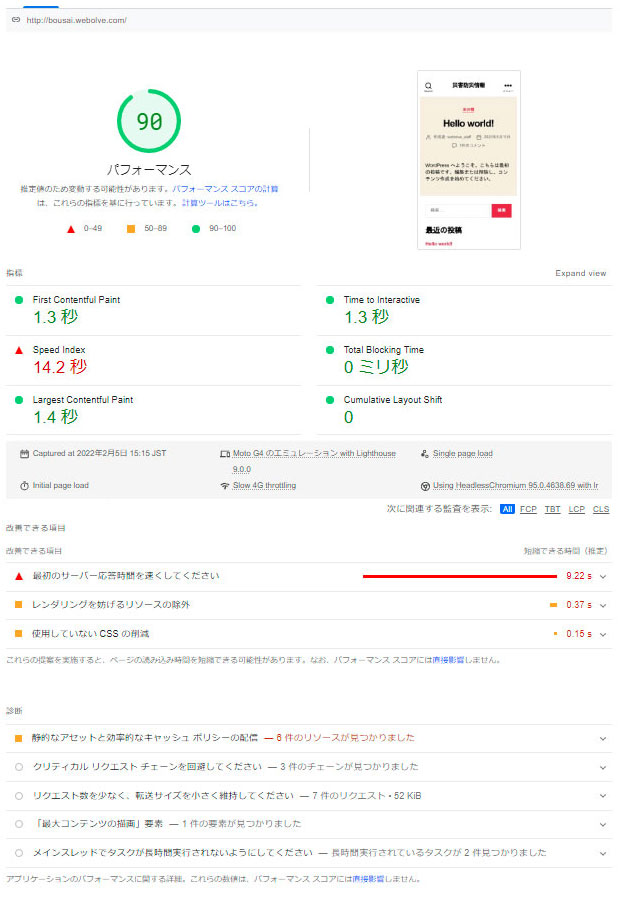
特に、多くのプラグインを追加したり、多機能で重いテーマを使用したりすると、不要な JavaScript や CSS が大量に読み込まれ、モバイルのスコアが40~60台まで落ち込むことがよくあります。
高スコアを維持するためには、キャッシュプラグインの導入や、コードの最適化といった手動でのチューニングが不可欠となります。
5-2.HTML ソースのスコア
対して、データベースを介さず、あらかじめ作成されたテキストと画像だけで構成される「純粋なHTMLソース(静的サイト)」の場合、PageSpeed Insights では特別な対策をしなくても95~100の満点近い高スコアを叩き出すことが容易です。
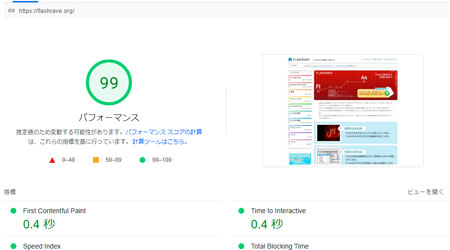
サーバはアクセスに対してファイルをそのまま返すだけなので、処理の遅延が一切発生しません。
プログラムの実行や無駄なスクリプトの読み込みがないため、ブラウザは一瞬でページをレンダリングできます。
デザインの自由度や運用の手軽さでは CMS に劣る部分もありますが、「表示速度の速さ」という一点においては、HTML による静的構成が圧倒的に有利です。
6.ページ読み込み速度のまとめ
ページの読み込み速度は、現代の SEO 対策およびユーザーの離脱を防ぐための極めて重要なファクターです。
Google PageSpeed Insights を活用して自サイトの現状を把握し、ボトルネックがどこにあるのかを特定することが改善への第一歩となります。
検証結果からわかるように、どれだけサイト軽量化に努めても、土台となるレンタルサーバのスペックが低ければ限界があります。
また、WordPress などの CMS を利用する場合は、プラグインの整理やキャッシュの活用といった最適化が必須です。
検索順位の上位化とユーザー満足度の向上のために、本記事を参考にサーバ環境とサイト構成の双方からアプローチしてみてください