[初回公開] 2026年04月07日
Wordで文章を作成していると、知らないうちに行頭に番号が自動で入力されて困った経験はありませんか?特に箇条書きや手順書を作るときには便利ですが、逆に番号が不要な箇所に出てしまうと文章の体裁が崩れてしまいます。本記事では、Wordで行頭に自動的に番号が入る仕組みを解説し、不要な場合に自動採番を停止する方法までわかりやすく紹介します。
2026年4月:最新環境での動作確認済み
この記事で紹介している手順が、最新の Windows 11 (23H2) および Microsoft 365 (Office 2024相当) 環境でも、仕様変更なく正常に動作することを実機にて検証・確認いたしました。
※読者の方の利便性向上のため、関連記事をまとめた「Office操作ガイド(ピラーページ)」へのリンクを末尾に追加しました。

このページの目次
1.Word の行頭で自動的に番号が入る理由
Word には入力の効率化を目的として、自動で番号を付ける「自動採番」機能が搭載されています。
行頭に数字や記号を入力すると、Wordはそれを箇条書きや番号付きリストと判断し、次の行でも同じパターンで番号を追加します。

この仕組みは手順書や箇条書き文書の作成には便利ですが、文章作成時に意図せず番号が付くと体裁が崩れる原因になります。
2.Word の行頭で自動的に番号が入ると困るシーン
自動採番は便利ですが、文章によっては邪魔になることがあります。
例えば単なる段落を作りたいだけなのに番号が入ったり、文章の途中で改行するだけで新しい番号が生成されたりする場合です。
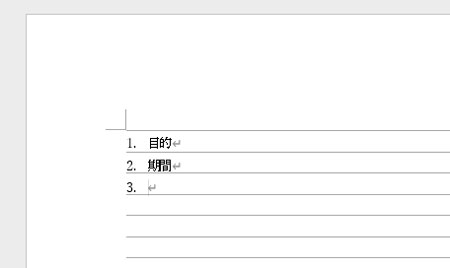
このような場面では、文章の見た目が崩れ、作業効率が落ちてしまいます。
2-1.改行すると採番される
文章の1文字目に数字があり、Enter キーで改行すると、Word は自動的に次の番号を付けます。
段落を分けたくても番号が増えてしまい、文章の体裁を整えるのに手間がかかります。
2-2.採番を BackSpace で消すと体裁が崩れる
番号を消すために BackSpace キーを押すと、行全体の書式まで崩れることがあります。
文章の整列が乱れたり、段落間のスペースが不自然になることもあり、手作業で修正する必要が出てしまいます。
3.Word の自動で番号を付ける動作を止める方法
自動採番を止めるには、状況に応じて一時的に解除する方法と、Word 全体で無効化する方法があります。
正しい設定方法を知っておくことで、文章作成中に不意に番号が増えるトラブルを防げます。
3-1.一時的に自動採番を止める
番号が不要な箇所だけ、自動採番を無効にする方法です。
番号が表示された行で「Ctrl + Z」で直前の自動採番を取り消したり、リボンの「番号」をクリックしてオフにすることで、簡単に一時解除できます。
3-2.Word全体で自動採番を無効化(恒久設定)
Wordのオプション設定から自動採番機能を恒久的にオフにできます。
「ファイル → オプション → 校正 → オートコレクトのオプション → 入力オートフォーマット」の順で設定し、「行の先頭で自動的に番号を付ける」のチェックを外せば、常に自動採番が無効になります。
4.Word の自動で番号を付ける動作を止めるまとめ

Word の行頭自動番号は便利ですが、文章の体裁を崩す原因にもなります。
一時的に解除する方法と、恒久的に無効化する方法を理解しておくことで、作業効率を大幅に向上させることができます。
文章を作る際には、必要に応じて適切に自動採番を制御することが大切です。