[初回公開] 2017年12月20日
家電や電子基板が搭載された機器がインターネットにつながって操作やデータ収集できることを IoT と呼び、生活を便利にしています。研究する学生や製品の開発者向けに IoT の学習キットがいくつか販売されており、電子工作入門の定番マイコン Arduino(アルデュイーノ)の比較と使い方について紹介いたします。
このページの目次
1.IoT とは
IoT(Internet of Things)とは、モノにセンサーやカメラなどを取り付けてインターネット回線を介してデータ収集またはデータ共有することを指します。
例えば屋内や屋外でよく見かける自動販売機は在庫切れにならないようにスタッフが定期的に巡回して商品補充してくれていますが、IoT を利用すると不足している商品情報を遠隔で確認でき、データ収集が可能になります。

これにより商品と釣銭切れを予防でき、必要なときだけスタッフが稼働してムダを省くことができます。
私の実体験では、初めて IoT 学習キットでライン工場の静動をデータ化するプロトタイプを作成した際、センサーの接続方法がわからずセンサーの配置や電流の正確な把握ができずに困りました。
特に配線ミスでデータが取得できなかったため、正常に動作させるまでに多くの時間を費やしました。
この経験から、正しい配線や初期設定の重要性を痛感しました。

また、バスやタクシーなど GPS を利用して乗車までの待ち時間を計測するなどリアルタイムな情報共有が可能になります。
これにより利用者へのサービスが向上するとともに、遅延している運行車があれば空いている車でサポートするなど効率良く運営を進めることができます。
IoT は電子回路で構成されているため、主に電子機器を製造販売する企業で開発されています。
最近では小中学校でプログラムの授業が取り入れられているため、個人向けの IoT 学習キットとして Arduino(アルデュイーノ)や Raspberry Pi(ラズベリーパイ)がよく利用されています。
ここでは電子工作入門の定番マイコンとして利用される Arduino(アルデュイーノ)について紹介いたします。
2.Arduino とは
Arduino(アルデュイーノ)はイタリアが発祥の電子回路がむき出しになった最低限の入出力装置と制御するソフトウェアが搭載されたワンボードマイコンです。
パソコンの Windows や IoT の代表格の Raspberry Pi と異なり OS は搭載されていませんので、必要な電子機器を Arduino 本体に接続して制御プログラムを自ら Arduino に書き込んで利用します。
3.Arduino の仕様
Arduino には外付けのセンサーやカメラを取り付けて電力を共有するピンや、通電を示す LED の他、取り付けたハードウェアを自作のプログラムを保存する制御メモリなどが基盤内に用意されています。
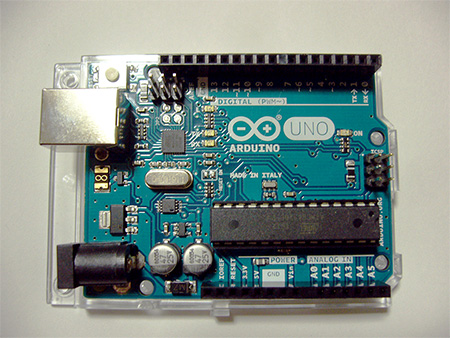
Arduino にはいくつかの種類が販売されており、下記は電子部品店で取り扱いが多い Arduino UNO の仕様です。
| 項目 | Arduino UNO Rev4 WiFi | Arduino UNO Rev3 |
|---|---|---|
| CPU | Renesas Electronics America Inc 48MHz |
AVR ATmega328P 16MHz |
| メモリ | SRAM(メインメモリ)32KB プログラム領域(フラッシュメモリ)256KB |
SRAM(メインメモリ)2KB プログラム領域(フラッシュメモリ)32KB |
| 接続コネクター | デジタル入出力 20 本 PWM出力 6 本 アナログ入力 6 本 USB Type-C ICSP UART I2CSPI |
デジタル入出力 20 本 PWM出力 6 本 アナログ入力 6 本 USB Type-B ICSP UART I2CSPI |
| Bluetooth | Bluetooth 5.0 | 無し |
| 無線LAN | ,IEEE 802.11b/g/n | 無し |
| 電源定格 | DC 5V、5V | DC 5V、3.3V |
| 消費電流 | 8mA(各端子) | 40mA(各端子) |
| 外形寸法 | 約69(W) x 54(D) mm | 約53(W) x 68(D) mm |
| 質量(本体のみ) | 約45g | 約25g |
| 動作温度範囲 | 不明 | 不明 |
| 取得規格 | 不明 | 不明 |
4.Arduino の構成
Arduino(Arduino UNO Rev3、Rev4)の購入時はパソコンのようにケースが無く、電子基盤がむき出しの状態になっています。
小さな基盤の中に DC 電源の供給口やセンサーなどを取り付けるピンが収められています。
USB 端子は最新の Rev4 より Type-C になっています。
4-1.Arduino の全体像
Arduino は下図のように大きく 6 つのエリアに分かれて構成されています。
主に利用するのは上下にある「接続端子」の部分で、中央にある確認 LED で通電状態を確認できます。

Arduino にパソコンからプログラムを入れるためには USB Type-B を利用しますが、最近主流の USB Type-C ではないので注意が必要です。
主な機能は次の通りです。
| 項目 | 内容 |
|---|---|
| リセットスイッチ | 押下すると処理をリセットします。 |
| USB Type-B | パソコンから動作命令となるプログラムを転送するポート。 USB ケーブル接続時は電力も供給されます。 |
| DC ジャック | 家庭用コンセントから電源を供給させるポート。 7~12Vが推奨電圧です。 |
| 接続端子 | デジタル・アナログの入出力端子。 3.3V 5V GND 端子(グランド線)があります。 |
| 電源端子 | DC ジャック接続時に外部から電源を供給します。 |
4-2.USB Type-B と DC ジャック付近
Arduino にはパソコンと接続するための USB Type-B コネクターがあります。
USB Type-B は主にプリンターやスキャナーなどパソコン周辺機器の接続に使われている古い形の USB 端子で、最近は USB Type-C に置き換わりつつあります。
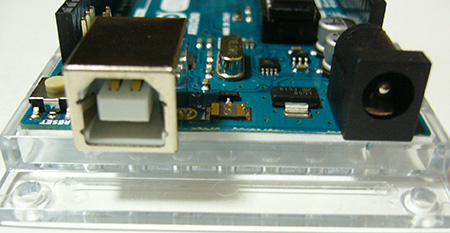
パソコンと接続すると Arduino に電力が供給され、USB 経由でプログラムをアップロードできます。
DC ジャックは外部電源供給用で、USB 電源だけで動作しない場合に使います。
4-3.アナログ入出力端子付近
Arduino にはアナログの入力端子と出力端子があります。
アナログ入力端子はセンサーなどからの電圧信号を取り込み、アナログ出力端子はデジタル信号をアナログ電圧に変換して出力します。
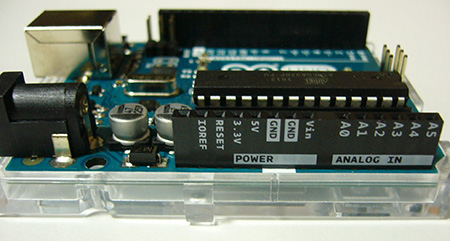
これらの端子はセンサーの信号やアクチュエータ制御に利用されます。
4-4.デジタル入出力端子付近
Arduino にはデジタル入出力端子が多数あります。
LED の ON/OFF、ボタン入力、スイッチ制御などデジタル信号の入出力に使われます。

PWM(パルス幅変調)信号もこの端子から出力でき、モーターやLEDの明るさ制御などに利用されます。
5.Arduino の販売価格
Arduino の価格は購入するモデルや販売店により異なります。
日本国内で販売されている主なモデルの価格帯は以下の通りです。
- Arduino UNO Rev3:約2,000~3,000円
- Arduino UNO Rev4 WiFi:約4,000~6,000円
- Arduino Mega:約4,000~6,000円
- 互換品(クローン版):1,000円前後~
正規品はサポートや品質が保証されていますが、互換品は安価に購入できます。ただし品質や動作の安定性には差がある場合があります。
6.Arduino の基本的な使い方
Arduino を使い始めるには、以下の手順で進めます。
- Arduino IDE のインストール
Arduino 公式サイトから無償でダウンロードできます。Windows、Mac、Linuxに対応。 - USB ケーブルで Arduino とパソコンを接続
- Arduino IDE でボードタイプと接続ポートを選択
- サンプルプログラム(スケッチ)を書き込む
- LEDの点滅など基本動作を確認
はじめての場合、簡単な「Lチカ」(LED点滅)プログラムから試すことをおすすめします。
7.Arduino の総評
7-1.Arduino の満足点
- オープンソースで誰でも手軽に利用可能
- 豊富なライブラリやサンプルコードが揃っている
- 多様なセンサーやモジュールと簡単に接続できる
- コミュニティが大きくトラブルシューティングが容易
7-2.Arduino の不満点
- 最新の機能に対応した新モデルは高価になりがち
- USB Type-B 端子のため、ケーブルがやや古い
- メモリや処理速度は他のマイコンに比べて低め
- 複雑な処理やマルチタスクには向いていない
総じて初心者から中級者に向けた電子工作入門には最適な環境と言えます。
IoTや電子工作を始める方は、Arduino を試してみることを強くおすすめします。
※本ページの内容は2024年9月現在の情報を元に作成しております。
8.自由研究用にArduino 本体以外に購入しおいたほうがよいもの
Arduinoを使った自由研究を成功させるためには、本体以外の周辺パーツも揃えておくことが大切です。
まず、配線が簡単にできるブレッドボードやジャンパーワイヤーは必須です。
次に、温度や光などのセンサー類を用意すると、テーマに応じたデータ収集が可能になります。
さらに、LED や抵抗器で基本動作を確認し、モーターや小型ディスプレイを使えば、より高度な制御や表示が実現できます。
電源の確保には USB ケーブルや電池ボックスを準備し、作業をスムーズにする工具セットも揃えておくと便利です。
これらのアイテムを揃えておくことで、自由研究の幅が広がり、より充実した実験ができます。
- ブレッドボード – 配線をはんだ付けせずに試せるので初心者におすすめ。
- ジャンパーワイヤー(オス-メス、オス-オスなど) – 各種配線を簡単に接続できます。
- センサー類 – 温度センサー、光センサー、距離センサーなど、テーマに合ったものを選ぶと研究の幅が広がります。
- LED・抵抗器 – 基本的な動作確認や表示に使えます。
- モーターやサーボモーター – 動きを伴う実験をする場合にあると便利。
- 電池ボックスまたはUSBケーブル – 電源確保用。持ち運びが多いなら電池ボックスがおすすめ。
- 小型ディスプレイ(OLEDやLCD) – データの表示やインタラクションができて便利。
- 工具セット – ニッパーやピンセット、ドライバーなどあると配線作業が楽に。
9.まとめ
Arduino は、初心者から中級者まで幅広く利用できる電子工作入門用マイコンボードです。
多様なセンサーやモジュールと簡単に接続でき、IoT 学習にも最適です。価格も手頃で、プログラム環境も整っているため、初めての電子工作でも安心して取り組めます。
また、無線の機能はないため別途、無線モジュールを購入して配線することでデータを飛ばすこができます。
一方で、基板がむき出しのため屋外使用には向かず、処理能力は高くないため複雑な制御には不向きです。
総じて、手軽に電子工作やIoT開発を始めたい方におすすめのデバイスと言えます。