[初回公開] 2026年04月21日
PowerPoint で資料を作成していると、スライドショーへの切り替えや発表者ツールの挙動に戸惑うことがあります。特に会議やプレゼン本番では、素早くスライドショーを開始できるかどうかが重要です。本記事では、PowerPoint のスライドショーの基本から、ワンクリックで切り替える方法、さらに発表者ツールをオフにする設定まで、実務で役立つ操作方法をわかりやすく解説します。

このページの目次
1.PowerPoint のスライドショーとは
PowerPoint のスライドショーとは、作成したスライドを全画面で順番に表示する機能です。
通常の編集画面とは異なり、プレゼンテーションを行うために最適化された表示形式となっており、アニメーションや画面遷移なども設定どおりに再生されます。

発表時にはこのスライドショーを使用することで、資料を見やすく提示することができます。
また、スライドショーには発表者用の補助機能として発表者ツールがあり、発表者だけが見える情報を表示することも可能です。
2.一瞬でスライドショーに切り替える方法
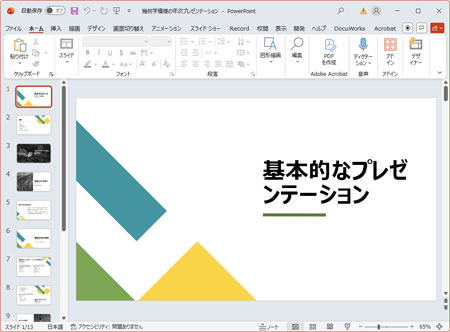
PowerPointでは、キーボードショートカットを使うことでスライドショーへ瞬時に切り替えることができます。
代表的な方法としては「F5キー」を押すことで最初のスライドからスライドショーを開始でき、「Shift + F5」を押すと現在表示しているスライドから開始することが可能です。
- F5: 最初のスライドから開始します。
- Shift + F5: 現在表示しているスライドから開始します。
- Esc: スライドショーを終了し、編集画面に戻ります。
- B キー: スライドショー中の画面を真っ暗にします。もう一度押すと元に戻ります。
- W キー: スライドショー中の画面を真っ白にします。もう一度押すと元に戻ります。
- Ctrl + P: マウスカーソルをペンに変更します。
- Ctrl + L: マウスカーソルをレーザーポインターに変更します。
- 数字 + Enter: 指定したスライド番号へ一気にジャンプします。
また、画面右下のスライドショーボタンをクリックする方法もありますが、実務ではキーボード操作の方が迅速で確実です。
これらの操作を覚えておくことで、会議やプレゼンの場でもスムーズに進行できます。
3.発表者ツールを解除する方法
PowerPoint ではスライドショー実行時に発表者ツールが有効になっていると、発表者用画面と表示用画面が分かれて表示されます。
しかし、環境によってはこの機能が意図しない表示となり、操作しづらく感じることがあります。
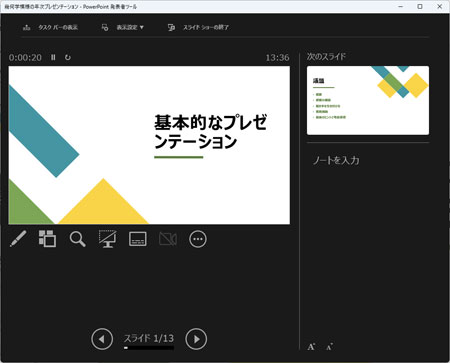
そのため、発表者ツールをオフにしてシンプルな全画面表示に切り替えることで、トラブルを防ぐことができます。
特にシングルディスプレイ環境やオンライン会議では、発表者ツールを解除することで画面共有がスムーズになります。
実際の社内ITサポートやプレゼン環境の設定支援においても、発表者ツールの誤表示やスライドショーの切り替えミスは非常に多く、本番直前のトラブル原因として頻出するポイントです。
3-1.PowerPoint の発表者ツールとは
発表者ツールとは、プレゼンター自身にのみ表示される補助画面のことです。
この画面には現在のスライド、次のスライド、発表時間、ノートなどが表示され、発表を円滑に進めるための支援機能が含まれています。
主にデュアルディスプレイ環境で使用されることを前提としており、一方の画面には聴衆向けのスライド、もう一方には発表者ツールが表示されます。
ただし、環境によってはこの表示が意図しない動作となる場合もあります。
3-2.発表者ツールを恒久的にオフにする方法
発表者ツールを常にオフにするには、PowerPoint の設定を変更する必要があります。
具体的には「スライドショー」タブを開き、「発表者ツールを使用する」のチェックを外すことで設定を変更できます。
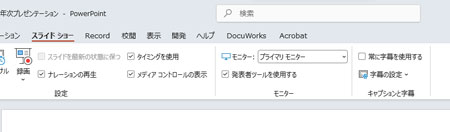
- 上部リボンメニューの「スライドショー」タブをクリックします。
- 右端の方にある「発表者ツールを使用する」のチェックを外します。
- 次から F5 を押しても、ノートは表示されず全面スライドになります。
この設定を行うことで、以後はスライドショーを実行しても発表者ツールは表示されず、常に全画面表示でスライドが再生されます。
環境に依存せず安定した表示を維持できるため、プレゼン前に設定しておくと安心です。
4.PowerPointで一瞬でスライドショーに切り替えるまとめ
PowerPoint のスライドショーは、ショートカットキーを活用することで瞬時に開始することができ、プレゼンの効率を大きく向上させます。
また、発表者ツールは便利な機能である一方、環境によってはトラブルの原因となるため、必要に応じてオフにすることが重要です。
本記事で紹介した操作を覚えておくことで、急なプレゼンやオンライン会議でも落ち着いて対応できるようになります。
日頃から基本操作を身につけておくことで、スムーズなプレゼン運用が可能になります。