[初回公開] 2025年06月09日
PowerPoint でもマクロやVBAを使って作業の自動化ができることをご存じですか?しかし、その入口となる「開発」タブは初期状態では非表示です。本記事では、「開発」タブとは何か、どのようなマクロが使えるのか、そしてタブを表示する具体的な手順を画像なしでも分かりやすく解説します。設定が完了すれば、VBA エディターやマクロの管理がすぐにできるようになります!

このページの目次
1.Office のタブ「開発」とは
Office の「開発」タブは、VBA(Visual Basic for Applications)を使ったマクロの作成・編集・実行に必要な機能が集まっているタブです。
Excel ではよく目にするこのタブですが、PowerPoint や Word ではデフォルトで非表示になっています。

「開発」タブを有効にすることで、マクロの記録やVisual Basicエディターの起動、ActiveX コントロールの挿入などが簡単に行えるようになります。
特に業務の効率化を図りたい方には必須の設定です。
2.PowerPoint よく使われるマクロとは
PowerPoint で使われるマクロには、スライドの一括作成、指定フォルダ内の画像を自動で配置、全スライドのフォント一括変更などがあります。
これらは繰り返し作業を自動化することで、プレゼン資料作成のスピードを飛躍的に向上させます。
また、Excel のような複雑なマクロでなくても、簡単な繰り返し処理や特定アクションの自動実行を設定できるのがポイントです。
開発タブがあれば、こうした便利な機能をすぐに呼び出すことが可能になります。
3.PowerPoint にタブ「開発」を表示する方法
PowerPoint で「開発」タブを表示するには、オプション画面からリボンの設定をカスタマイズする必要があります。
少し手順は多いですが、一度設定すれば今後ずっと便利に使えるようになります。
本章ではステップごとに丁寧に操作方法を解説します。
初心者の方でも迷わずできるように、クリックする場所を明確にして説明します。
以下の小見出しに沿って、順に進めてみてください。
3-1.画面左上の「ファイル」 をクリック
まずは PowerPoint を開いた状態で、画面左上にある「ファイル」タブをクリックします。
この「ファイル」メニューは、スライドの保存・印刷・共有などを行う場所ですが、設定画面にもここからアクセスします。
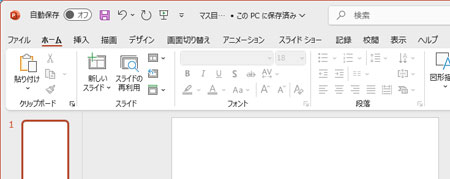
なお、PowerPoint の初期状態は上図のように「挿入」や「デザイン」などがあり、マクロ開発する「開発」は入っていません。
3-2.左メニューから「オプション」を選択
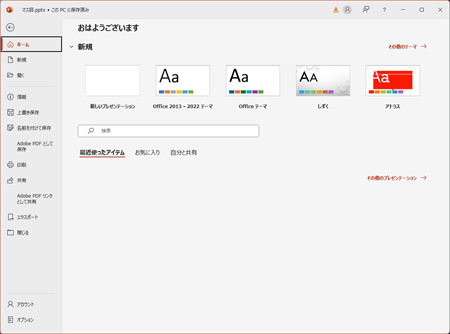
「ファイル」メニューを開いたら、左下にある「オプション」を探してクリックします。
この「PowerPoint のオプション」画面では、表示や編集などのさまざまな設定をカスタマイズすることができます。
3-3.「リボンのユーザー設定」を開く
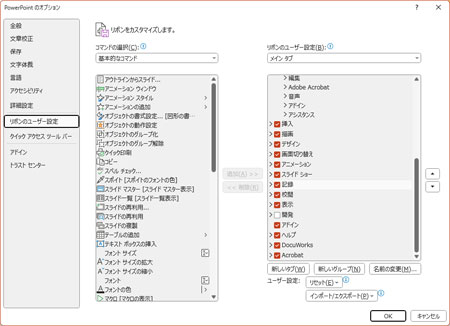
オプション画面が開いたら、左側のメニューから「リボンのユーザー設定」を選びます。
ここでは、リボンに表示するタブの追加や削除が可能です。
次のステップで「開発」タブの表示を設定します。
3-4.右側のリストで「開発」にチェックを入れる
「リボンのユーザー設定」画面の右側には、表示可能なタブの一覧があります。
その中から「開発」という項目を探し、チェックボックスをオンにしましょう。
これで「開発」タブの表示が有効になります。
3-5.「OK」をクリック
「開発」にチェックを入れたら、画面右下の「OK」ボタンをクリックして設定を保存します。
これでリボンのカスタマイズが完了し、すぐに開発タブが使えるようになります。
3-6.リボン上に [開発] タブ が表示される
PowerPoint の画面に戻ると、リボンの右側に「開発」タブが追加されているはずです。
このタブをクリックすれば、マクロやVBA、コントロールツールなどが一覧で表示されます。
これで準備完了です!
![リボン上に [開発] タブ が表示される](/img/2025/06/09/05.jpg)
4.まとめ
PowerPoint に「開発」タブを表示すれば、マクロやVBAの活用が格段にスムーズになります。
デフォルトでは非表示となっているため、オプションから設定が必要ですが、一度設定すればあとは自由に使えます。
作業効率を上げたい方や、資料作成を自動化したい方は、まず「開発」タブを表示してみましょう。
本記事のステップ通りに操作すれば、数分で完了できます。
これを機に、PowerPoint をさらに便利に活用してみてください。