[初回公開] 2026年04月27日
Microsoft Word で図形や画像を挿入した際、見慣れない「錨(いかり)マーク」が表示されて戸惑ったことはありませんか?このマークはレイアウトに深く関わる重要な要素ですが、仕組みを理解していないと「図形が思った場所に移動できない」「突然消えたように見える」といったトラブルの原因になります。本記事では錨マークの意味から、よくある問題、そして具体的な解決方法までをわかりやすく解説します。
2026年4月:最新環境での動作確認済み
この記事で紹介している手順が、最新の Windows 11 (23H2) および Microsoft 365 (Office 2024相当) 環境でも、仕様変更なく正常に動作することを実機にて検証・確認しました。

このページの目次
1.Word で図形を配置すると現れる錨マークの意味
Word で図形や画像を挿入すると表示される錨マークは、そのオブジェクトがどの段落に紐づいているかを示す目印です。
これは「アンカー」と呼ばれ、図形の位置がページではなく特定の段落を基準にして管理されていることを意味します。

つまり、アンカーが付いている段落が移動すると、それに連動して図形も移動します。
この仕組みによりレイアウトの整合性が保たれる一方で、意図しない動作の原因にもなりやすい特徴があります。
2.錨マークがあると困ること
錨マークは Word のレイアウト制御に重要な役割を持ちますが、ユーザーにとっては扱いづらい挙動を引き起こすことがあります。
特に、図形や画像が段落に依存しているため、自由に配置できなかったり、編集の途中で位置が変わったりするケースが多く見られます。
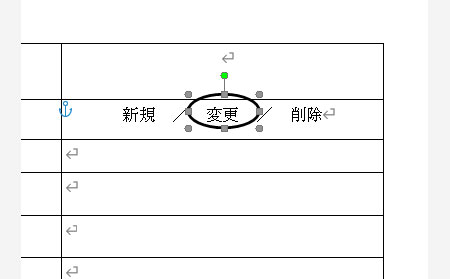
また、表や段落の構造が変わることで意図せず表示されなくなることもあり、初心者にとっては「消えた」と誤解しやすい問題につながります。
2-1.図形を自由に移動できない
錨マークが設定されている図形は、完全に自由な位置に移動できるわけではなく、アンカーとなっている段落の影響を受けます。
そのため、ドラッグしても思った場所に配置できなかったり、微妙に位置がずれることがあります。
特に「行内」や「文字列の折り返し」の設定によっては、移動範囲が大きく制限されるため、ユーザーの意図通りのレイアウトを作ることが難しくなります。
2-2.図形・画像をいつの間にか消えている
図形や画像が突然消えたように見える原因の多くは、錨マークに紐づいた段落の移動や削除です。
アンカーが設定された段落が別ページへ移動したり削除された場合、図形もそれに伴って移動または非表示になります。
その結果、ユーザーには「消えた」と感じられるのです。
実際には存在しているケースが多く、表示位置を見失っているだけということも少なくありません。
2-3.表に図形を挿入すると文字がずれる
表の中に図形を挿入すると、錨マークの影響でセル内のレイアウトが崩れることがあります。
これは、図形がセル内の段落にアンカーされることで、文字の折り返しや配置に影響を与えるためです。
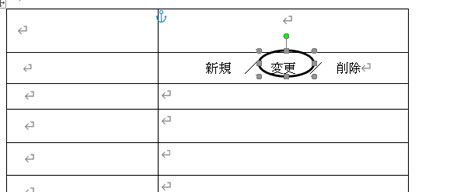
その結果、行の高さが変わったり、文字が意図しない位置に移動することがあります。
特に複雑な表では、この影響が顕著に現れ、文書全体の見た目を損なう原因となります。
3.錨マークを無効化する方法
業務で Word を使った手順書や設計書を多数作成してきた経験上、錨マークによるレイアウト崩れは現場でも頻発する問題であり、本記事の設定変更で安定して再現性のある配置が可能になることを確認しています。
錨マークそのものを完全に消すことはできませんが、影響を最小限に抑える設定は可能です。
特に「レイアウトオプション」を調整することで、図形の配置方法を変更し、アンカーの影響を受けにくくできます。
これにより、図形をより自由に扱えるようになり、意図しない移動やレイアウト崩れを防ぐことができます。
ここでは代表的な設定方法を紹介します。
3-1.「その他のレイアウトオプション」を選択する
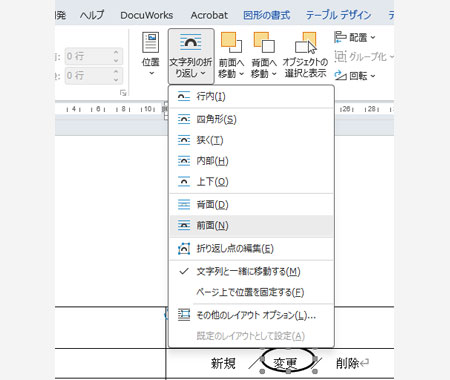
まず図形を選択した状態で上部メニューより「レイアウト」を選択します。
「レイアウト」のリボンの中から「文字列の折り返し → その他のレイアウトオプション」を選択することで、詳細な配置設定を変更できます。
3-2.「表のセル内で配置する」のチェックを外す
「その他のレイアウトオプション」を選択するとウィンドウ「レイアウト」が表示します。
表の中で図形を扱う場合、「表のセル内で配置する」のチェックを外すことで、セルの影響を受けにくくなります。
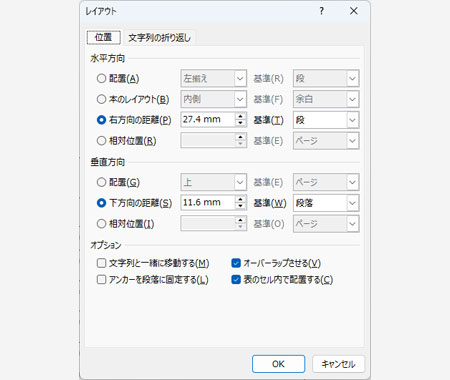
この設定を変更すると、図形がセルではなくページ全体を基準に配置されるようになり、文字のズレやレイアウト崩れを防ぐことができます。
特に資料作成や報告書など、正確なレイアウトが求められる場面では有効な対策です。
自由に図形を移動できるので、Alt + 矢印キーで 1px 単位での移動も可能になります。
4.錨マークが付いた図形を自由移動させるまとめ
Word の錨マークは、図形や画像を段落と連動させるための仕組みですが、その特性を理解していないと扱いづらさを感じる原因になります。
自由に配置したい場合は、レイアウトオプションを調整し、段落依存を減らすことが重要です。
また、表内での設定にも注意することで、より安定した文書作成が可能になります。
基本的な仕組みと対処法を押さえておくことで、Wordの図形操作は格段に快適になります。