[初回公開] 2026年11月27日
光回線を契約するとNTTからレンタルされる「ONU(光回線終端装置)」。実は光信号を変換するだけでなく、インターネット接続やひかり電話、Wi-Fi、セキュリティ管理までこなす多機能なルーター(ホームゲートウェイ)としての役割も備えています。この記事では、NTTのONUに搭載されている主な機能から管理画面の開き方、各設定項目の役割などを解説します。
このページの目次
1.NTTのONUの主な機能
NTTからレンタルされるONUは、単なる光信号の変換機にとどまらず、ルーターやひかり電話の制御機能を備えた「ホームゲートウェイ」として機能します。

具体的には、プロバイダ情報を用いたインターネット接続、各端末へのIPアドレス割り当て、外部からの不正通信を防ぐセキュリティ対策、ひかり電話やWi-Fiの管理まで1台で担っています。
さらに、設定のバックアップや再起動といった保守機能、通信ログの確認機能も搭載されており、家庭内ネットワークの中枢として安定した通信環境を支える役割を持っています。
2.ONUの管理画面の表示方法
ONUの各種設定や状態確認を行うには、同じネットワークに接続されたパソコンやスマートフォンのブラウザから管理画面へアクセスします。
ブラウザのアドレスバーに「[http://ntt.setup/](http://ntt.setup/)」または初期IPアドレスである「[http://192.168.1.1/](http://192.168.1.1/)」と入力して開きます。
初回アクセス時は、機器設定用の管理者パスワードを新しく登録する画面が表示されます。
2回目以降は、ユーザー名に「user」、パスワードに自分で設定した文字列を入力してログインすることで、詳細な設定メニューを操作できるようになります。
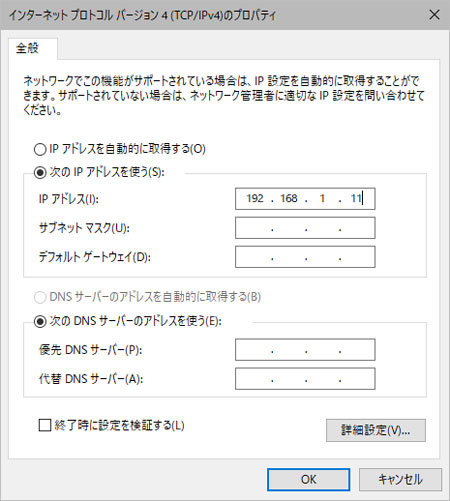
ONUの管理画面にアクセスする場合は、操作する手元のパソコンの IP アドレスも 192.168.1.*** に合わす必要があります。
上図はでは 192.168.1.11 にしている様子です。
3.ONUの機能詳細
NTTからレンタルされるONU(ホームゲートウェイ)の管理画面には、ネットワークを安全かつ快適に運用するための多彩なメニューが用意されています。
初期状態のままでも基本的なインターネット接続は利用できますが、管理画面内の項目を把握しておくことで、Wi-Fiのセキュリティ強化やひかり電話の細かい調整、通信トラブル発生時の原因切り分けなど、ご自身の環境に合わせた柔軟なカスタマイズが可能になります。
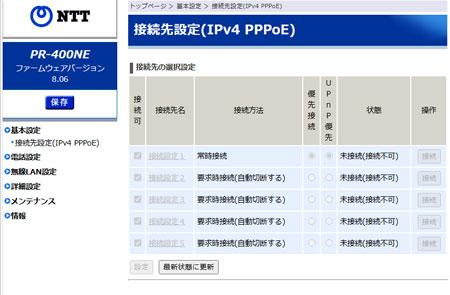
ここからは、管理画面に搭載されている主な機能を「インターネット接続」「電話」「Wi-Fi」「保守」「状態確認」の5つのカテゴリーに分けて詳しく解説します。
3-1.インターネット接続とネットワーク管理
ネット接続の土台となる重要な設定群です。
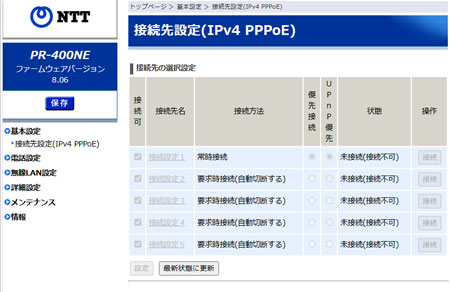
「基本設定」ではプロバイダから発行された認証IDやパスワード(PPPoE)を登録し、インターネットへの接続経路を確立します。
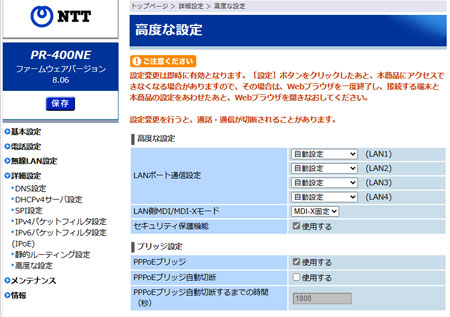
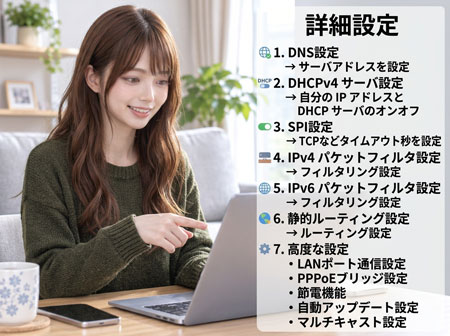
「詳細設定」では、端末へIPアドレスを自動割り当てするDHCPサーバ機能やDNS設定のほか、不正アクセスを遮断するIPv4/IPv6パケットフィルタ、SPI設定など高度なセキュリティ管理が可能です。
さらに、市販ルーターを併用する際のPPPoEブリッジ設定や、消費電力を抑える節電機能、ファームウェアの自動更新設定もここで行います。
3-2.ひかり電話の制御
光回線を利用した固定電話サービス「ひかり電話」を快適に使うための設定項目です。
「ひかり電話共通設定」では、音声通話の優先制御(音声優先モード)の切り替えや、機器背面にあるアナログ電話ポートへの着信振り分けなどを細かく調整できます。
また、「内線設定」を利用することで、対応するスマートフォンやIP電話機を内線端末として登録し、家庭内での内線通話や外線の転送設定を行うことも可能です。
電話機を増設した際や通話品質を見直したいときに活用する機能です。
3-3.Wi-Fi接続とアクセス制限
専用の無線LANカードを装着している場合やWi-Fi内蔵モデルでは、無線LANの各種設定が利用できます。
SSID(ネットワーク名)や暗号化キーの変更はもちろん、ボタンを押すだけでスマホやゲーム機を簡単につなげる「無線LAN簡単セットアップ」にも対応しています。
また、セキュリティを強化したい場合は「MACアドレスフィルタリング」が有効です。
事前に許可した端末固有の識別番号(MACアドレス)のみ接続を許可する仕組みで、第三者による不正なWi-Fiのタダ乗りを確実に防止できます。
3-4.機器の保守・トラブルシューティング
ONUを安全かつ安定して運用するためのメンテナンス機能です。
セキュリティ維持に欠かせない「機器設定用パスワードの変更」をはじめ、現在の設定内容をファイルとしてパソコンへ保存・復元するバックアップ機能、工場出荷状態へ戻す初期化機能を備えています。
また、ネットがつながらないときに役立つ「機器再起動」や、特定のサーバーへ通信が届くか確かめる「PINGテスト」、ファームウェアの手動更新も実行可能です。
不具合発生時の切り分けから復旧まで、管理画面上からスムーズに対応できます。
3-5.稼働状況やログの確認
現在のネットワークが正常に動いているかを可視化する確認メニューです。
「現在の状態」や「無線LAN情報」では、回線の接続ステータスやWi-Fiの稼働状況をひと目で把握できます。
さらに、接続中の機器にどのIPアドレスが割り当てられているかを確認できる「DHCPv4/DHCPv6サーバ払い出し状況」や、「通信情報ログ」「経路情報取得ログ」も閲覧可能です。
通信が不安定になった際や、特定の端末だけネットにつながらないといったトラブルの原因を特定する手がかりとして重宝します。
4.NTTのONUの機能まとめ
 関連記事