[初回公開] 2026年08月17日
Web 制作や資料作成、ブログ運営をしていると、1 枚の画像を複数に分割したい場面は意外と多くあります。画像編集ソフトにはさまざまな方法がありますが、無料で高機能な GIMP を使えば、ガイド機能を活用して正確に画像を等間隔で分割できます。この記事では、画像を分割する具体的な利用シーンから、GIMP を使った実践的な操作手順までを、初心者にも分かりやすく解説します。
このページの目次
1.画像や写真を分割する場面とは
画像を分割する場面は、Web 制作や業務資料の作成など幅広く存在します。
たとえば、横に長いスクリーンショットを段落ごとに分けてブログに掲載したり、1 枚のデザイン画像をパーツごとに分割して Web ページに配置したりするケースがあります。
また、SNS 用に正方形サイズで複数枚に分割したい場合や、印刷物用に均等なサイズで切り分けたい場合もあります。
こうした作業では「見た目が均一であること」や「ズレがないこと」が重要です。
目視や手動操作だけで分割すると誤差が生じやすいため、画像編集ソフトのガイドや補助機能を活用することが、仕上がりの品質を高めるポイントになります。
最近では、SNS の X(旧:Twitter)のプレミアムアカウントに提供されている機能で「タップすると画像が縦に並ぶ」というポストが流行っており、一枚の画像を 4 分割したい時に次の方法が利用できます。
2.画像を等間隔で分割する方法
画像を等間隔で分割するには、正確な基準線を引いたうえでカットする必要があります。
GIMP には「ガイド」という便利な機能があり、指定した位置に水平線や垂直線を表示できます。
このガイドを使えば、パーセントで指定して均等な位置に分割線を設定できるため、手作業によるズレを防ぐことが可能です。
特に複数枚に分割する場合や、後から再編集する可能性がある場合には、ガイドを使った方法が最も効率的です。
以下では、画像の読み込みからガイド設定、実際のカット作業までを順番に解説していきます。
2-1.GIMP に画像を読み込む
まずは GIMP を起動し、分割したい画像を読み込みます。
メニューから「ファイル → 開く」を選択し、対象の画像ファイルを指定してください。
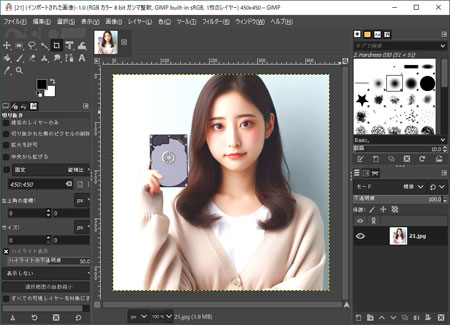
画像が表示されたら、解像度や縦横サイズを確認しておくと、後のガイド設定がスムーズになります。
特に等間隔で分割する場合、画像のサイズが割り切れる数値かどうかを把握しておくことが重要です。
もし端数が出る場合でもガイドは設定できますが、分割後の画像サイズに微妙な差が生じることがあります。
事前にサイズを確認することで、意図しないズレを防ぐことができます。
2-2.ガイドを設定する
画像を読み込んだら、次にガイドを設定します。
メニューから「画像 → ガイド → 新しいガイド(パーセント)」または「新しいガイド(ピクセル)」を選択します。
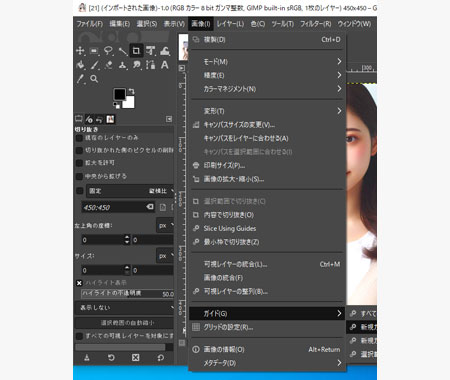
等間隔で分割したい場合は、パーセント指定が便利です。
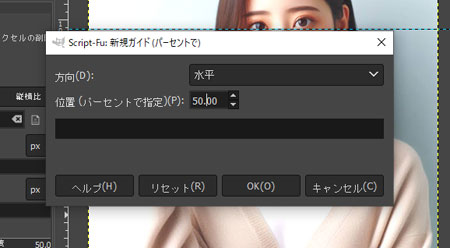
たとえば、画像を 4 分割したい場合は、25%、50%、75%の位置にガイドを追加します。
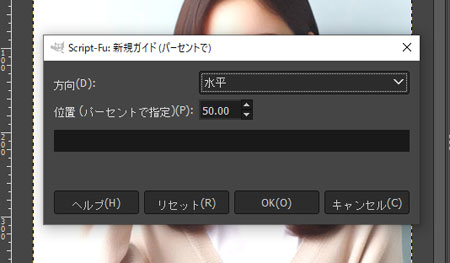
ガイドは下図のようにパーセント「25%」にした場合、画面上に線として表示され、スナップ機能によって操作が吸着するため、正確な位置決めが可能になります。
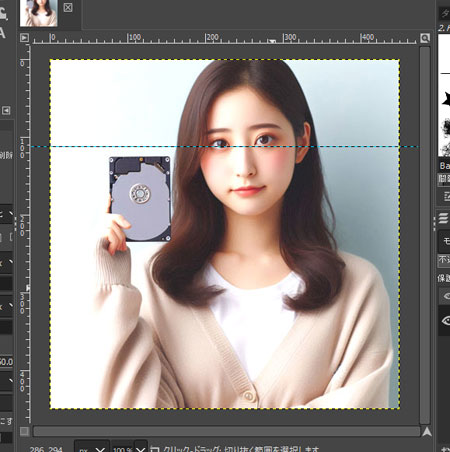
ここまでで 4 分の 1 のガイドができたので、引き続き、50%、75% のガイドを設定します。
4等分するガイドを配置した様子が下図となります。
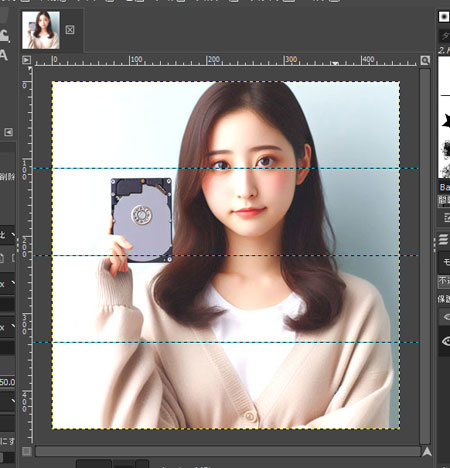
この段階でガイドの位置をしっかり調整しておくことが、後のカット作業の精度を左右します。
2-3.ガイド線に合わせてカットする
ガイドの設定が完了したら、実際に画像をカットします。
上部メニューバーから、「画像 → Slice Using Guides」を選択します。
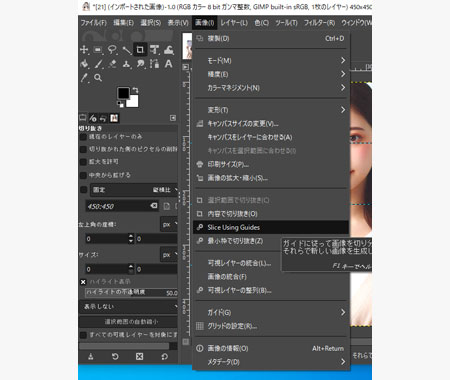
「Slice Using Guides」をクリックした時点でガイドに沿って分割され、元の画像の他に分割された状態となります。
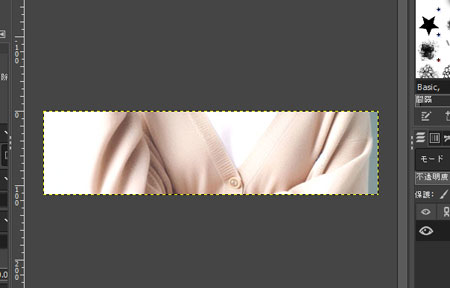
分割された画像はファイルに書き出して利用します。
3.画像を等間隔するまとめ
GIMP を使った画像の等間隔分割は、ガイド機能を理解すれば誰でも簡単に行えます。
手動で目測しながらカットする方法に比べ、精度が高く、やり直しも少ないのが大きなメリットです。
特に Web 制作やブログ運営では、画像の統一感が閲覧体験に直結します。
無料で使える GIMP でも、正しい手順を踏めば有料ソフトに劣らない作業が可能です。
今回紹介した方法を活用し、用途に応じて効率よく画像を分割してみてください。
慣れてくれば、作業時間の短縮と品質向上の両立が実感できるはずです。