[初回公開] 2026年08月07日
AIで画像を生成した際、「同じキャラクターを描いてほしいのに、毎回顔や服が変わってしまう……」と悩んだことはありませんか?Geminiを使えば、工夫次第でキャラクターや全体の雰囲気をブレさせずに統一した画像を生成できるようになります。キャラクターシートを活用したプロンプト(指示文)のコツを分かりやすく解説します。
このページの目次
1.AI が生成する画像が毎回違う理由
AI(特にGeminiなどの画像生成モデル)は、与えられたプロンプトをもとに、毎回ランダムな要素(シード値など)を組み合わせて新たな画像を再構築します。
そのため、「黒髪の男性」という曖昧な指定だけでは、AIが毎回異なる髪型、顔立ち、服装を解釈して生成してしまいます。
キャラクターの特徴を構成する要素(髪型・服装・体型・タッチなど)が具体的に定義されていないことや、描画のランダム性が働く仕様こそが、生成画像ごとに雰囲気がブレてしまう根本的な原因です。
2.AI で生成する画像を統一するメリット
画像の雰囲気を統一することには、ブランドイメージの定着やコンテンツの視認性向上といった大きなメリットがあります。
例えば、ブログやSNSで統一されたキャラクターを使うことで、読者に「このイラストはこのサイトのものだ」と一目で覚えてもらいやすくなります。
また、ストーリー性のあるアイキャッチ画像や解説図解を連続して作成する際も、違和感なく情報を伝えられるため、ユーザーの離脱を防ぎ、サイト全体の回遊率や滞在時間を伸ばす効果が期待できます。
例えばコンテンツ公開サービスの「note」では同じイメージキャラを利用してアイキャッチを作っている人が多いです。
これはコンテンツのブランド化に一役買っています。
3.Gemini 画像の雰囲気を統一する方法
Gemini で画像の雰囲気をブレさせないためには、段階を踏んだ指示が不可欠です。
単発の指示で毎回ゼロから描かせるのではなく、ベースとなる設定をしっかりと固定した上で、ポーズや背景だけを変更していくプロセスが必要となります。
ここでは「キャラクターシート」を活用して、誰でも簡単にブレない連続画像を生成するための3つの具体的なステップを順番に解説していきます。
3-1.キャラクターシートを作成する
まずは、統一したいキャラクターの「基本設計図」となるキャラクターシートを生成します。
三面図(正面・横・後ろ)や代表的な表情、固定の服装、イラストのタッチ(手描き風、アニメ調、3D風など)を一枚の画像の中にまとめて出力させるプロンプトを作成します。
この基準となる画像を1枚しっかり作り込むことが、今後のすべての画像生成における重要な土台となります。
キャラクターシートの作成方法は次の記事を参考にしてください。

3-2.キャラクターシートをキャラ設定を学習させる
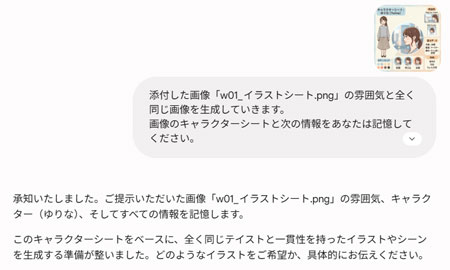
次に、作成したキャラクターシートを Gemini に参照(アップロード)させ、設定を認識させます。
画像とともに「この画像に描かれているキャラクターの特徴(髪型、目の色、服装、画風)を記憶してください」とテキストで指示を送ります。
添付した画像「w01_イラストシート.png」の雰囲気と全く同じ画像を生成していきます。
画像のキャラクターシートと次の情報をあなたは記憶してください。
【基本データ】
年齢:28歳
職業:マーケター
趣味:カフェ巡り、読書
【性格】
前向き
冷静
ちょっと天然
テキストでの補足説明を交えてAIにキャラクターの固定要素を理解させることで、以降の指示での認識のブレを最小限に抑えることができます。
3-3.画像を作成する
設定を認識させた状態で、いよいよ目的のシチュエーション画像を生成します。
「先ほど学習したキャラクターが、カフェでノートパソコンを開いている場面を描いてください」のように、キャラクター設定は維持したまま、ポーズ・アングル・背景などの「変化させたい部分だけ」を指定します。
参照画像をベースに生成させることで、世界観を保ったまま様々な構図の画像を作成できます。
まずはカフェで読書しているイラストを生成してみます。
あなたに渡したキャラクターがカフェで読書しているイラストをください
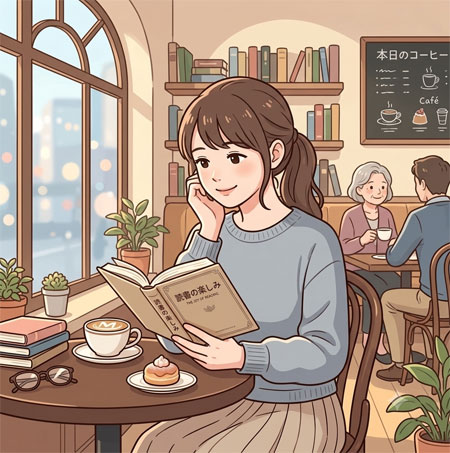
風景や小物は Gemini が推測して付け加えてくれます。
続いて、カメラアングルも加えて指示しています。
あなたに渡したキャラクターが車を運転しているイラストをください。
カメラは助手席からです
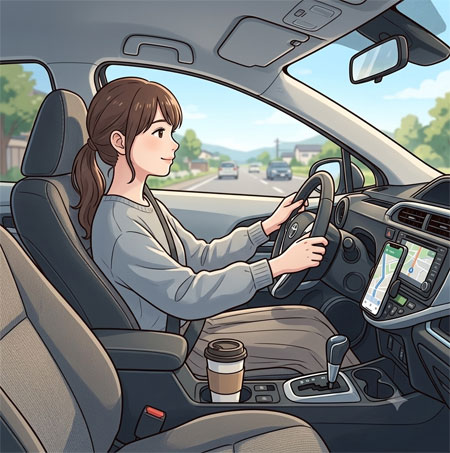
左ハンドルになっていますが、カメラの向いてる方向に合わせて画像作成できました。
最後に、キャラクターは維持したまま風景と衣装を変更してみます。
あなたに渡したキャラクターがビジネススーツを着て、オフィス街を歩いているイラストをください
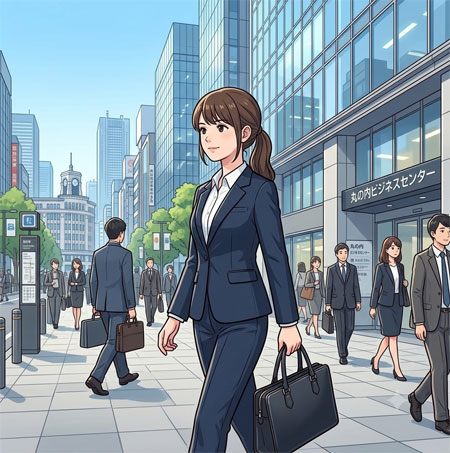
風景と衣装替えに成功しました。
風景が日本語に対応していますが、実際の立地と異なる点があるので再度指示を与えて修正を加えていくとよいでしょう。
4.指示が足らないと違う画像になることがある
キャラクターシートを使っても、指示(プロンプト)の言葉足らずが原因で別の画像になってしまうケースがあります。
特に「背景のテイスト」や「画風の指定」を省略すると、キャラクター自体は似ていても全体の雰囲気が一変してしまいます。
例えば先ほどは必ず「イラストをください」と付け加えていました。
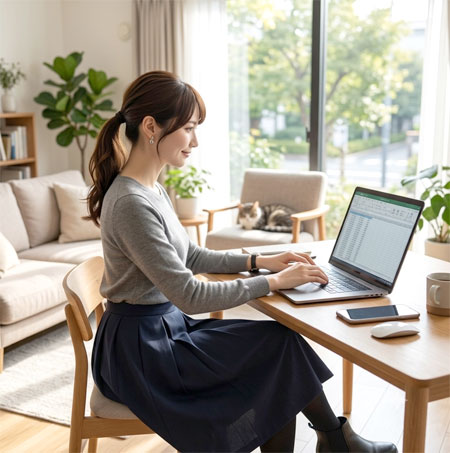
この一言が無いとキャラクターシートを与えていても実写になってしまいます。
カフェで読書している画像をください
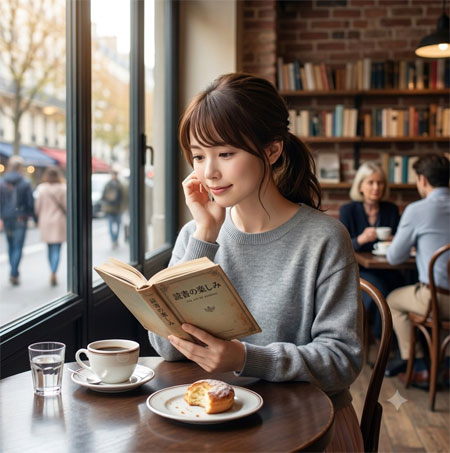
「同じタッチで」「服装を変更せずに」といった制約条件を毎回のプロンプトにも明記することや、カメラの構図・照明の当たり方なども具体的に指定することが、一貫性を保ち続けるための重要なポイントです。
5.Gemini 画像の雰囲気を統一するまとめ
Gemini での画像生成は、キャラクターシートの作成と適切な設定情報の共有を行うことで、驚くほど雰囲気を統一できるようになります。
最初はプロンプトの調整に少しコツがいりますが、一度ベースの設定を確立してしまえば、ブログ記事のアイキャッチやWebサイトの素材作成が大幅に効率化します。
ぜひ本記事で紹介した手順を実践して、サイトの魅力を引き立てる統一感のあるオリジナル画像を生成してみてください。