[初回公開] 2025年05月15日
WordPress の管理画面でデフォルト設定では、記事一覧が「作成日」を基準に降順で表示されます。しかし、「更新日」の順番で表示したい場合、少し工夫が必要です。本記事では、WordPress の記事一覧画面を「更新日」の降順で表示する方法を紹介します。これにより、最新の修正が反映された記事を管理画面で把握しやすくできます。
2026年08月:最新環境での動作確認済み
この記事で紹介している手順が、最新 WordPress 環境でも、仕様変更なく正常に動作することを実機にて検証・確認いたしました。

このページの目次
1.WordPress の記事一覧は「作成日」の降順になっている
WordPressの記事一覧画面では、通常、記事の作成日を基準に表示されます。
デフォルトでは、最新に作成された記事が最初に表示される設定です。

例えば私のブログの運用では、「作成日(初回投稿日)」とリライトによる「更新日」を分けて管理しています。
こうすることで、記事を読んでいる人に「更新されていつの情報か」がわかるとともに、Google など検索エンジンも更新されていることを認識させます。
この設定は多くのサイトで使われていますが、更新日を重視したい場合には変更が必要です。
2.日付の「降順」と「昇順」の違い
日付の「降順」と「昇順」は日付を並べる順序の違いです。
降順では最新の日付が最初に表示され、昇順では最も古い日付が最初に表示されます。
これを理解することで、どのように記事が並ぶか、設定を変更したときにどのように変化するのかを把握できます。
3.WordPress の記事一覧を「更新日」の降順にする方法
WordPress で記事一覧を「更新日」の降順で表示するには、いくつかの方法があります。
最も簡単な方法は、テーマの functions.php ファイルにコードを追加することです。
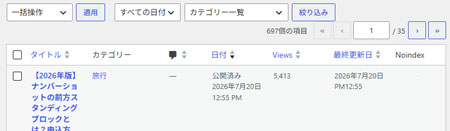
上図のように管理画面の記事一覧を表示すると通常は作成日となる「日付」だけですが、公開日を変えずに「保存した日時」を表示させるために列「最終更新日」を追加させています。
3-1.管理画面に更新日時の列を追加する
WordPress の投稿一覧画面では、初期状態では「更新日時」が表示されていません。
そのため、どの記事がいつ更新されたのかを一覧で把握しづらいという欠点があります。
functions.php に下記を加えることで管理画面に更新日時の列を追加でき、記事のメンテナンス状況を一目で確認できるようになります。
特に記事数が多いサイトでは、更新が滞っている記事や直近で修正した記事を見つけやすくなり、運用効率の向上につながります。
// 投稿一覧と固定ページ一覧に最終更新日の列を追加
function add_posts_columns_last_modified( $columns ) {
$columns[ ‘modified-last’ ] = ‘最終更新日’ ;
echo ”;
return $columns ;
}
add_filter( ‘manage_posts_columns’, ‘add_posts_columns_last_modified’ ) ;
add_filter( ‘manage_pages_columns’, ‘add_posts_columns_last_modified’ ) ;
3-2.最終更新日を表示させる
前述で管理画面の記事一覧で列「更新日」が加わりましたが、実際に各記事の更新日はまだ表示されません。
そこで各記事の更新日を取得して表示させるコードが下記となります。
// 最終更新日を表示
function custom_posts_columns_last_modified( $column_name, $post_id ){if( ‘modified-last’ != $column_name ){
return ;
}$modified_date = the_modified_date( ‘Y年Md日 Ag:i’ ) ;
$modified_author = get_the_modified_author() ;echo $modified_date ;
}
add_action( ‘manage_posts_custom_column’, ‘custom_posts_columns_last_modified’, 10, 2 ) ;
add_action( ‘manage_pages_custom_column’, ‘custom_posts_columns_last_modified’, 10, 2 );
3-3.更新日の昇順降順でソートできるようにする
管理画面の投稿一覧で更新日をクリックして昇順・降順に並び替えられるようにすると、記事管理がさらに便利になります。
例えば「最近更新した記事だけを確認したい」「長期間更新されていない記事を洗い出したい」といった場合に、ソート機能が大きな助けになります。
日常的に記事のリライトや情報更新を行うサイトでは、この機能を追加することで管理画面の使い勝手が大きく向上します。
具体的には、次のように記事一覧を表示する際に「modified」フィールドを基準に並べ替える設定を行います。
この方法で、更新された記事が優先的に表示されるようになります。
//ソートできるようにする
function sort_columns_last_modified( $columns ){
$columns[‘modified-last’] = ‘modified’ ;
return $columns ;
}
add_filter( ‘manage_edit-post_sortable_columns’, ‘sort_columns_last_modified’ ) ;
add_filter( ‘manage_edit-page_sortable_columns’, ‘sort_columns_last_modified’ ) ;//更新日時順に呼び出しを変更
function my_sort_order_by_modified( $query ) {if (
is_admin() &&
$query->is_main_query() &&
$query->get( ‘orderby’ ) === ‘modified’
) {
$query->set( ‘orderby’, ‘modified’ );
}
}
add_action( ‘pre_get_posts’, ‘my_sort_order_by_modified’ );
呼び出しとなる「my_sort_order_by_modified」は下記だけでも更新日のソートが可能ですが、他の列「View」などの列のソートが効かなくなるので、上のコードを利用するほうがよいでしょう。
function my_sort_order_by_modifired ( $query ) {
if ( $query->is_main_query() ) {
$query->set( ‘orderby’, ‘modified’ );
}
}
add_action( ‘pre_get_posts’, ‘my_sort_order_by_modifired’ );
4.WordPress 記事の更新日まとめ
WordPress の記事一覧を「更新日」で降順に表示する設定を行うことで、最新の情報を反映した記事が管理画面で確認しやすくなります。
これにより、最近更新した記事と、古い記事の見分けがつきやすいのでリライトする際の判断材料になります。
ぜひ、今回紹介した方法を試してみてください。