[初回公開] 2026年06月25日
WordPress を運営していると、「この記事は検索結果に出したくない」「品質改善の途中なので一時的に非表示にしたい」と感じる場面があります。そんなときに役立つのが noindex の設定です。noindex を正しく使えば、記事を削除せずに検索エンジンのインデックス対象から外すことができます。本記事では、noindex を設定するメリットから、WordPress での具体的な設定方法、さらに管理画面で noindex 記事を把握しやすくする実務的な工夫までを解説します。

このページの目次
1.記事を noindex にしてインデックス化させないメリット
記事を noindex に設定する最大のメリットは、検索エンジンに評価させたくないページをコントロールできる点です。
内容が薄い記事や、重複コンテンツ、内部向けのメモ的な記事がインデックスされると、サイト全体の評価が下がる原因になります。

noindex を使えば、そうした記事を検索結果に表示させず、重要なページに評価を集中させることが可能です。
また、URL はそのまま残るため、内部リンクや下書き途中の確認にも支障がありません。
SEO を意識したサイト運営において、noindex は「削除の前段階」として非常に有効な手段です。
2.記事を削除せずに noindex にする理由
記事を削除してしまうと、被リンクや内部リンクが失われたり、将来的に再利用できなくなる可能性があります。
一方、noindex に設定すれば、検索エンジンからは見えなくなりますが、管理画面やサイト内部では引き続き利用できます。
たとえば、内容を大幅にリライト予定の記事や、季節限定で再公開したい記事などは、削除せず noindex にするのが合理的です。
また、404 エラーを発生させない点も重要です。
検索エンジンとユーザー双方にとって無駄なエラーを減らしつつ、柔軟なコンテンツ管理ができる点が noindex の強みです。
3.Wordpress で noindex を付与する方法
WordPress では、SEO プラグインを利用する他、標準機能としても簡単に noindex を設定できます。
All in One SEO や Yoast SEO、Rank Math などの主要プラグインでは、記事単位で noindex の切り替えが可能です。
これらのプラグインを使えば、HTML を直接編集する必要はありません。
記事ごとに検索エンジンへの公開可否を判断できるため、運営中のサイトでも安全に設定変更が行えます。
以下では、一般的な操作手順として、記事編集画面から noindex を設定する流れを紹介します。
3-1.記事の編集画面を開く
まず、WordPress の管理画面にログインし、noindex を設定したい記事の編集画面を開きます。
通常の投稿編集画面の下部、またはサイドバーに SEO プラグイン専用の設定欄が表示されます。
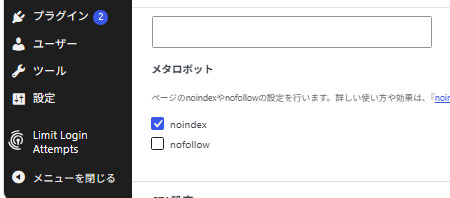
この欄には、検索エンジン向けの設定項目がまとめられており、インデックス可否もここから操作できます。
記事本文には一切手を加えず、SEO 設定だけを変更できるため、誤って内容を崩してしまう心配はありません。
3-2.「noindex」のチェックを入れて保存
SEO 設定欄にある「noindex」または「検索結果に表示しない」といったチェック項目にチェックを入れます。
設定後は必ず「更新」または「保存」をクリックしてください。
これにより、該当記事の meta robots に noindex が付与されます。
検索エンジンが次にクロールした際、その記事はインデックス対象から除外されます。
即時反映ではありませんが、数日から数週間で検索結果から消えるのが一般的です。
4.Wordpress の記事一覧で noindex の記事を把握しやすくする方法
記事数が増えてくると、どの記事が noindex なのか分からなくなりがちです。
そこでおすすめなのが、管理画面の記事一覧に noindex の状態を表示するカスタマイズです。
私は下図のように管理画面で記事の一覧を表示する場合にタイトルや最終更新日の他に「noindex」の列を追加して、noindex が設定されている記事には印でわかりやすく表示するようにしています。
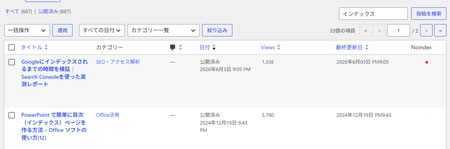
これにより、誤って重要な記事を noindex にしたまま放置するリスクを減らせます。
特に複数人で運営しているサイトでは、可視化しておくことで管理ミスを防ぐことができます。
4-1.function.php を開く
テーマの function.php ファイルを開きます。
子テーマを使用している場合は、必ず子テーマ側の function.php を編集してください。
ここにコードを追加することで、管理画面の記事一覧表示をカスタマイズできます。
編集前には必ずバックアップを取っておくと安心です。
4-2.記事一覧に列「noindex」を追加する
function.php にフックを追加し、投稿一覧に「noindex」という列を新しく追加します。
この列があることで、一覧画面を見るだけで noindex 設定の有無を確認できるようになります。
視認性を高める第一歩として重要な設定です。
add_filter('manage_posts_columns', 'custom_manage_noindex_columns');
function custom_manage_noindex_columns($columns) {
    $columns['is_noindex'] = 'Noindex';
    return $columns;
}
4-3.noindex なら○を表示するようにする
次に、該当記事が noindex の場合は「○」などの記号を表示する処理を追加します。
文字やアイコンを使うことで、一目で判別できるようになります。
特に記事数が多いサイトでは、スクロールしながらでも判断しやすくなります。
add_action('manage_posts_custom_column', 'custom_display_noindex_column', 10, 2);
function custom_display_noindex_column($column, $post_id) {
    if ($column === 'is_noindex') {
        // 編集画面で使っている「名前(メタキー)」に書き換えてください
        $status = get_post_meta($post_id, 'bzb_meta_robots', true);
        if (is_array($status) && in_array('noindex', $status, true)) {
            echo '○';
        } else {
            echo '-';
        }
    }
}
4-4.列「noindex」の幅を調整する
最後に、CSS を使って「noindex」列の幅を調整します。
幅を狭くすることで、他の重要な情報(タイトルや日時)を圧迫せず、一覧画面を見やすく保てます。
細かい調整ですが、日々の運用効率に大きく影響するポイントです。
add_action('admin_head', 'custom_noindex_column_width');
function custom_noindex_column_width() {
echo '';
}
5.Wordpress の記事一覧に noindex を表示するまとめ
noindex は、記事を削除せずに検索エンジンの評価対象から外せる便利な機能です。
さらに、管理画面で noindex の状態を可視化することで、運営ミスを防ぎ、効率的なコンテンツ管理が可能になります。
SEO は「公開する記事」だけでなく、「公開しない記事」を適切に管理することも重要です。
ぜひ noindex を正しく活用し、サイト全体の品質向上につなげてください。