[初回公開] 2026年06月21日
Androidスマホを操作しているとき、通知欄に「tts-models_preview ダウンロード失敗」や「ダウンロードを待機中」といった表示が消えずに残り、困った経験はありませんか?「身に覚えのないファイルが勝手にダウンロードされているのでは?」と不安になる方も多いかと思います。この記事では、この謎の通知の正体である「tts-models_preview」とは何なのか、そして通知を今すぐ綺麗に消し去るための具体的な手順を解説します。

このページの目次
1.Android で「tts-models_preview ダウンロード失敗」が出る様子
ある日突然、Android の通知バーに「ファイルをダウンロードできませんでした」というエラーが表示されるようになります。
タップしても詳細が表示されず、スワイプで消しても翌日にはまた通知が来ることが多いため、多くのユーザーがストレスを感じる現象です。

この通知は、スマホが Wi-Fi 環境からモバイルデータ通信に切り替わったタイミングや、端末を再起動した直後などに繰り返し発生する傾向があります。
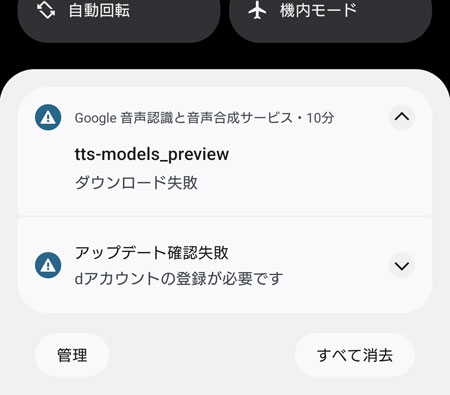
実害がないように見えても、常に通知欄に居座り続けるため目障りですし、「バックグラウンドで不具合が起きているのではないか」という心理的な不安を与える原因になっています。
2.tts-models_preview とは
「tts-models_preview」の正体は、Google が提供している「音声読み上げ機能(Text-to-Speech)」の音声データファイルです。
スマホが画面の文字を読み上げたり、Google アシスタントが話したりする際に必要なシステムの一部です。
このエラーは、Google 側で音声データのアップデートが配信された際、何らかの理由で通信がうまく確立できず、ダウンロードの処理が途中でスタックしてしまうことで発生します。
決してウイルスや不正なアプリのダウンロードではないため、その点は安心して大丈夫です。
システム側の小さなバグが原因だと考えて問題ありません。
3.tts-models_preview のダウンロードを止める方法
このしつこい通知を止める最も確実な方法は、原因となっている音声合成アプリのアップデート状況を一度リセットすることです。
スマートフォンの「設定」アプリから深い階層へと進んでいく必要がありますが、操作自体はとてもシンプルで、数分もあれば完了します。
システムに悪影響を与えるような危険な操作は含まれていませんので、スマートフォンに詳しくない方でも安心してください。
それでは、エラー通知を完全に消し去るための具体的な手順を、ステップ・バイ・ステップで3つの段階に分けて解説していきます。
3-1.設定からアプリ一覧を開く
まずは、Android 端末のホーム画面やアプリドロワーから「設定」アプリ(歯車のアイコン)をタップして開きます。
設定メニューが表示されたら、一覧の中から「アプリ」または「アプリと通知」という項目を探してタップしてください。
次に、「アプリをすべて表示」や「アプリ管理」といったボタンを選択し、現在スマートフォンにインストールされているすべてのアプリがアルファベット・五十音順に並んでいる管理画面を表示させます。
ここが、不具合を解消するためのスタート地点となります。
3-2.「Google 音声認識と音声合成サービス」を選択
アプリの一覧画面が表示されたら、スクロールして「Google 音声認識と音声合成サービス」(古い端末の場合は「Googleテキスト読み上げ」)という名前のアプリを探します。
アプリの数が多くて見つけにくい場合は、画面上部にある検索窓(虫眼鏡マーク)に「音声」や「Speech」と入力すると、すぐに見つけることができて便利です。
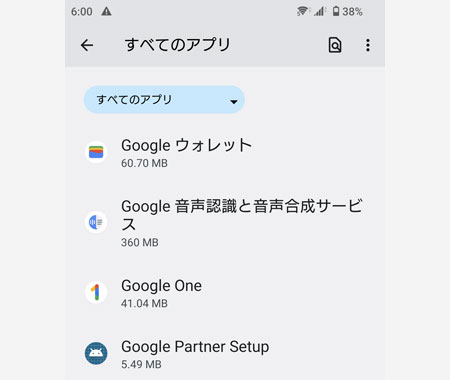
目的のアプリが見つかったら、それをタップして、アプリの詳細情報(容量や権限などが確認できる画面)を開いてください。
3-3.三点メニューからアップデートのアンインストールを行う
アプリの詳細画面が開いたら、画面の右上(機種によっては右下など)にある「縦に3つの点が並んだメニューボタン」をタップします。
すると「アップデートのアンインストール」という項目が表示されますので、そちらを選択してください。
「出荷時の状態に戻しますか?」という警告メッセージが出ますが、そのまま「OK」をタップして進めます。
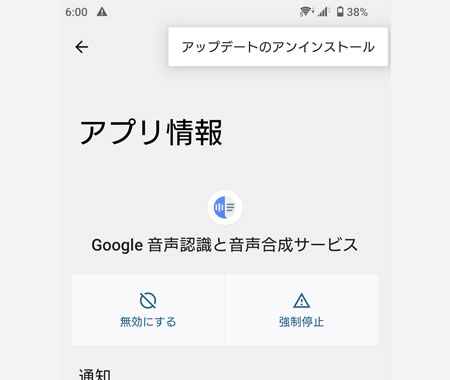
これにより、バグを引き起こしていた不完全な更新データが削除され、通知欄の「ダウンロード失敗」のエラーも綺麗に消去されます。
4.tts-models_preview のまとめ
今回は、Android で発生する「tts-models_preview ダウンロード失敗」の通知を消す方法について解説しました。
この問題は、Google の音声合成サービスのアップデートがうまく完了しないために起こる一時的なエラーです。
不具合を起こしているアプリのアップデートを一度アンインストールし、初期状態に戻すことで、スマホを傷つけることなく安全に解決できます。
もし身の回りで同じように通知が消えなくて困っている方がいたら、ぜひこの手順を教えてあげてください。
すっきりした画面で快適にスマホを使いましょう!