[初回公開] 2019年02月11日
IoT の学習機材として人気が高い Raspberry Pi(ラズベリーパイ)は入門編のスターターキットやセンサー類とセットで販売されているキットを購入すると Raspberry Pi の動作に欠かせない OS も既にインストールされた状態で入手できますが、Raspberry Pi 単体で購入すると OS は付属していません。そのため、Raspberry Pi に OS をインストールする方法をご紹介します。

このページの目次
1.Raspberry Pi で利用できる OS とは
Raspberry Pi で利用できる OS は Raspberry Pi が公式に配布している Raspberry Pi OS のほかに、Linux OS ベースの Ubuntu や、Arm 版 Windows などがあります。
多くは Raspberry Pi OS が利用されていますが、Raspberry Pi 4 以降のバージョンはスペックが向上したこともあり、Windows 10 のインストールも可能になっています。

私が初めて Raspberry Pi を購入した際、OS のインストール方法がわからずに困りました。
単体で購入したため OS は付属しておらず、公式サイトの情報を探してもどのファイルをダウンロードすればよいか迷いました。
また、microSDカードのフォーマットも正しく行わず、OS が正しく起動しないトラブルが発生しました。
こうした問題は初心者にとってよくあることで、正しい手順を知るまでに時間がかかりました。
2.Raspberry Pi に OS をインストールする準備
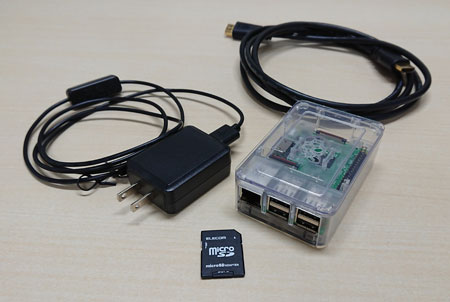
Raspberry Pi に OS をインストールする準備としては、まず次の機器類を用意します。
もし Raspberry Pi 本体のみを個別に購入した場合は、AC アダプタなど動作に必要なものを代用または購入する必要があります。
| 機器名 | 用途 |
|---|---|
| Raspberry Pi 本体 | Raspberry Pi を動作するために必要です。 |
| microSD カード(16GB) | Raspberry Pi の OS を保存するのに必要です。 |
| AC アダプタ | Raspberry Pi に電力を供給するのに必要です。microUSB ケーブルでの代用も可能です。 |
| HDMI ケーブル | Raspberry Pi をディスプレイに画面出力するために必要です。 |
| インターネット接続できるパソコン | Raspberry Pi の OS を入手するのに必要です。 |
| カードリーダー(microSD 対応) | 入手した Raspberry Pi の OS を microSD に入れるのに必要です。パソコンに microSD のスロットがあれば不要です。 |
| ディスプレイ(HDMI 対応) | Raspberry Pi の画面を表示するのに必要です。 |
| マウス(USB Type-A) | Raspberry Pi を操作するのに必要です。 |
| キーボード(USB Type-A) | Raspberry Pi を操作するのに必要です。 |
上表にて Raspberry Pi 本体はインターネットで購入できるほか、電子部品店で販売されています。
IoT セミナーや電子回路入門の講座等に参加すると実機として配布される場合もあります。
microSD カードは Raspberry Pi の OS や独自のプログラムを保存するための記憶媒体です。
上図写真では SD カードアダプタが写っていますが、実際はアダプタは利用しません。
今回は容量16GBのものを利用しますが、OS が入る4GB以上のものが好ましいです。
ただし、Raspberry Pi 本体が大容量の microSD カードを認識しない場合があるため、最大容量にも注意が必要です。
次に AC アダプタは Raspberry Pi に電力を供給するために必要です。
AC アダプタは Raspberry Pi 本体とは別売りなので別途購入が必要ですが、microUSB 端子があるため古いスマートフォンの充電ケーブルでも代用可能です。
また、モバイルバッテリーやパソコンから microUSB ケーブル経由で電力供給もできます。
HDMI ケーブルは Raspberry Pi の操作時にディスプレイへ画面出力する際に利用します。
ディスプレイも HDMI ポートがあるものに限られます。
インターネット接続できるパソコンは、Raspberry Pi の OS を公式サイトからダウンロードするために必要です。
ダウンロードしたファイルは microSD カードにコピーするため、カードリーダーまたはパソコンの microSD スロットを使います。
最後にマウスとキーボードは初期設定や操作時に利用します。
Raspberry Pi には USB Type-A と Type-C のポートのみで、シリアル端子などは利用できません。
写真の Raspberry Pi は保護用ケースに入っていますが、むき出しでも問題なければケースは必須ではありません。
3.microSD カードをフォーマットする
Raspberry Pi の OS を保存する microSD カードは、既にデータがある場合は誤動作の原因になるため、OS を入れる前にフォーマット(記憶領域の初期化)を行います。
フォーマットには「SDCardFormatter」ソフトの利用が推奨されていますが、Windows 標準のフォーマッターや製造メーカーの無償フォーマッターでも問題ありません。
https://www.sdcard.org/jp/downloads/formatter_4/
「SDCardFormatter」を利用する場合はダウンロードして起動し、フォーマット対象のドライブを選択して「フォーマット」ボタンを押します。
C ドライブなど重要なドライブを間違えて選択するとパソコンが動作しなくなるため、十分注意が必要です。
4.Raspberry Pi に OS をインストールする方法
OS インストールの準備ができたら、OS データを入手して microSD カードに書き込みます。
Raspberry Pi OS を利用する場合、microSD カードを Raspberry Pi に挿入して電源を入れると自動的に OS を認識しますが、Windows や Linux 系 OS の場合は初期設定をコンソールで行う必要があります。
今回は Raspberry Pi OS のインストール手順をご紹介します。
4-1.OS を入手する
Raspberry Pi OS は公式サイトからダウンロードします。
今回は「NOOBS」というインストーラファイルを使用します。
ZIP 形式で圧縮されており、ファイル名は「NOOBS_v3_0_0.zip」、サイズは約1.6GBです。

https://www.raspberrypi.com/software/
または
https://downloads.raspberrypi.org/NOOBS/images/
[2024.11.01]
現在は「NOOBS」ではなく「Raspberry Pi Imager」が配布されています。
「Raspberry Pi Imager」を使うと、インストールしたい OS と保存先を選択し簡単に OS をインストールできます。
[2025.07.12]
現在は「Raspberry Pi Imager」として macOS と Ubuntu for x86 がダウンロード可能です。
4-2.入手した OS を解凍する
ダウンロードした ZIP ファイルは Windows 標準の解凍ソフトなどで展開してください。
4-3.microSD カードに OSデータをコピーする
解凍したファイルをフォーマット済みの microSD カードにすべてコピーします。
4-4.microSD カードを Raspberry Pi にセットする
OS データを書き込んだ microSD カードを Raspberry Pi 本体の microSD スロットに差し込みます。
金色の端子が見えない面を上にして差し込みます。
4-5.Raspberry Pi にディスプレイ、キーボード、マウスを接続して電源を入れる
HDMI ケーブルでディスプレイと接続し、USB ポートにキーボードとマウスを接続します。
microUSB ポートに AC アダプタや充電ケーブルを挿し、電力供給します。
電源が入ると本体の赤色LEDが点灯し、microSD カードを読み込み始めると緑色のLEDが点滅します。
4-6.Raspberry Pi のインストールを開始する
起動後、画面に OS の選択画面が表示されます。
今回は「Raspbian Full」を選択し、言語は「日本語」を指定してインストールを開始します。

プログレスバーが表示され、100% になるまで操作せず待ちます。
インストールは microSD の読み書き速度により変わりますが、約30分程度で完了します。

完了すると「OS のインストールに成功しました」と表示され、「OK」を押すとデスクトップ画面が表示されます。

4-7.デスクトップまたはコンソールの表示を確認する
インストール完了後は、Windows のようなデスクトップ画面が表示されます。
画面上部にはメニューやアプリケーションが表示されます。
Wi-Fi の設定や LAN ケーブル接続によるインターネット接続も可能で、標準ブラウザ Firefox でウェブ閲覧もできます。
5.Raspberry Pi で使われる主要OSのコマンド操作と特徴比較
Raspberry Pi では複数のOSが利用できますが、それぞれコマンド操作のしやすさやGUIの有無に違いがあります。
代表的な OS としては、公式推奨の「Raspberry Pi OS」、Debian 系の人気ディストリビューション「Ubuntu」、そして組み込み向けの「Windows 10 IoT Core」があります。
Raspberry Pi OS や Ubuntu では、標準的な Linux シェルを使って豊富なコマンド操作が可能で、デスクトップ環境も用意されているため、初心者から上級者まで幅広く対応しています。
一方、Windows 10 IoT Core は軽量化されたWindowsであり、一般的な Windows のデスクトップ環境はなく、コマンド操作も専用ツールや PowerShell に限定されます。
次の表では、それぞれの OS の特徴をわかりやすく比較していますので、ご自身の用途にあった OS 選びの参考にしてください。
| OS名 | コマンド操作 | GUI(デスクトップ) | 特徴・備考 |
|---|---|---|---|
| Raspberry Pi OS (旧 Raspbian) |
可能 (標準 Linux シェル bash) |
あり |
Raspberry Pi公式推奨のOSで、Debianベース。 豊富なパッケージ・ソフトウェアが利用可能。 初心者向けのGUI環境も充実しています。 |
| Ubuntu (Arm版) | 可能 (Linuxシェル bash/zsh など) |
あり (Ubuntu Desktop版のみ) |
Debian系の人気Linuxディストリビューション。 Raspberry Pi向けにArm対応版がある。 サーバ用途や開発に広く使われています。 GUI無しのサーバ版もあり。 |
| Windows 10 IoT Core |
制限あり (PowerShell や専用ツール) |
なし |
WindowsのIoT向け軽量OS。 一般的なWindowsデスクトップ環境は無し。 コマンドは限定的で、専用ツールで操作。 IoT機器や組み込み用途向け。 |
6.まとめ
Raspberry Pi は単体で購入すると OS は付属していませんので、自分で OS を用意し microSD カードに書き込む必要があります。
公式サイトから OS を入手し、microSD カードをフォーマットしてから OS ファイルをコピーし、Raspberry Pi にセットします。
必要な機器を準備し、ディスプレイやキーボード、マウスを接続すれば簡単にセットアップできます。
今回の内容で Raspberry Pi の基本的な OS インストールが理解できたと思いますので、ぜひチャレンジしてみてください。
トラブルがあっても公式ドキュメントやコミュニティを活用して解決を目指しましょう。