[初回公開] 2026年08月19日
少し前に SNS などで大きな話題となった「フィギュア風画像」。クオリティが高く、まるで本物のフィギュアが箱に入っているかのような画像を見て、「自分でも作ってみたい!」と思った方は多いのではないでしょうか?本記事では、生成 AI の Gemini を使ったフィギュア画像の基本的な作り方から、異世界風キャラへのアレンジ、衣装設定シートを活用した着せ替えテクニックまで詳しく解説します。
このページの目次
1.少し前に流行ったフィギュア風画像の作成
SNSを中心に一時期大きなブームとなった「フィギュア風画像」。
まるで市販されている精巧なスケールフィギュアやパッケージ写真のような画像が AI で手軽に作れるとあって、多くのクリエイターやユーザーの間で注目を集めました。
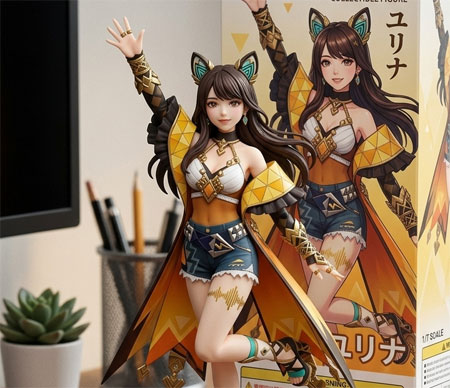
特徴としてはイラストからフィギュア、すなわち立体的な造形を作りだすことです。
さらにそのフィギュアの後ろにはパッケージも置くことでより製品感を出すことができます。
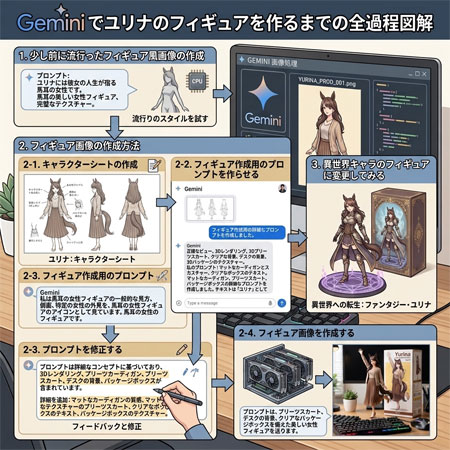
2.フィギュア画像の作成方法
ここからは、実際に生成 AI の Gemini を使ってフィギュア風画像を生成していく具体的な手順について解説していきます。
いきなり「フィギュアを作って」と指示するだけでは、なかなかイメージ通りの画像は作れません。
キャラクターの基本設定を整え、最適なプロンプト(指示文)を作成し、さらに微調整を加えて画像を生成するという一連のプロセスを踏むことが重要です。
2-1.キャラクターシートの作成
イメージ通りのフィギュアを作るための第一歩は、元となる「キャラクターシート」の作成です。
髪型や髪色、目の形、服装、ポーズなどの特徴を詳細に設定しておくことで、生成される画像のブレを最小限に抑えることができます
キャラクターシートは元になる画像や写真から前面だけでなく側面、背面といったさまざまなポーズを取らすための設計書です。
上半身または顔だけでもよいのキャラの元となる被写体の画像と年齢や服装、性格などがあるとそれに合ったキャラ設定を AI が作成してくれます。
詳しくは次の記事を参考にキャラクターシートを作成してみてください。

今回はキャラクターシートを元に作りたいフィギュアのポーズなども AI に指示を与えますが、ポーズや服装なども事前に決めておくと後で楽になります。
2-2.フィギュア作成用のプロンプトを作らせる
キャラクターの設定が固まったら、次はその設定をもとに「フィギュア画像を生成するためのプロンプト」を Gemini 自体に作成させます。
どのような指示文を使えばフィギュアらしい質感や立体感が伝わるのかを AI に考えてもらうアプローチです。
例えば次のように Gemini に指示します。
あなたに画像を作ってもらいたいのですが、どう指示すればいいかわかりません。次の要件を満たすプロンプトをください。
・被写体となるキャラクターシートを私から渡します
・被写体を立体フィギュアにした撮影画像がほしい
・立体フィギュアが入っている箱をフィギュアの後ろに置きたい
・パソコンキーボードがあるデスクの上にフィギュアと箱をおきたい
「プラスチックの質感」「フィギュアの台座」「スタジオ照明」といった効果的なキーワードも AI に提案してもらうことで、プロンプト作りの手間を大幅に省くことができます。
2-3.プロンプトを修正する
Gemini が提案してくれたプロンプトをそのまま使うのではなく、自分のイメージに合わせて微調整を加えます。
先ほどの回答が次の内容でしたが、そのままだと自分好みの画像が生成できません。
プロフェッショナルな商品撮影写真。
[ここにあなたのキャラクター名と外見の簡単な説明を入れる]を基にした、ハイクオリティな完成品立体フィギュアが、木製のデスクの上に立っている。フィギュアは[ここにポーズを入れる]ポーズをとっており、非常に細部まで作り込まれている。

フィギュアのすぐ後ろには、そのフィギュアが入っていた製品パッケージ(箱)が立っている。箱にはフィギュアと同じキャラクターの鮮やかなイラストと、「[キャラクター名] COLLECTIBLE FIGURE」という文字が英語で、[キャラクター名]という文字が日本語でデザインされている。箱の側面には仕様やロゴが小さく印刷されている。

フィギュアの前には、メカニカルキーボード(黒色で、キーキャップの隙間からRGBライティングがかすかに光っている)と、ゲーミングマウスが自然に配置されている。デスクの上には、他にも小さな観葉植物や、画面がオフになったモニターのベース部分、ペン立てが少しボケて写っている。

ライティングは、左前方からの自然なデスクライト。フィギュアの質感(プラスチック、塗装の光沢、布の表現など)を強調している。カメラアングルはフィギュアと同じ目線。浅い被写界深度(F1.8程度)で、フィギュアと箱にピントが合っており、手前のキーボードの一部と背景は美しくボケている。フィルムグレインのある、リアルな質感。
回答の [] の部分が自分で変更する箇所です。
フィギュアの素材感(PV製、塗装のツヤ感など)を強調したり、背景の描写やポーズの角度を変更したりと、こだわりたい部分の記述を書き換えていきましょう。
今回は日本語ですが、うまく思い通りにならない場合は英語表現に変換したり、要素の優先順位を調整したりすることで、より意図に沿った高品質なフィギュア画像が生成されやすくなります。
2-4.フィギュア画像を作成する
調整したプロンプトを入力し、いよいよフィギュア画像を生成します。
実際に編集したプロンプトは次の内容です。
プロフェッショナルな商品撮影写真。
名前は「Yurina」。スカートをはいた女性キャラを基にした、ハイクオリティな完成品立体フィギュアが、木製のデスクの上に立っている。フィギュアは右手を上にあげて、左足の膝から下を上げたポーズをとっており、非常に細部まで作り込まれている。

フィギュアのすぐ後ろには、そのフィギュアが入っていた製品パッケージ(箱)が立っている。箱にはフィギュアと同じキャラクターの鮮やかなイラストと、「Yurina COLLECTIBLE FIGURE」という文字が英語で、Yurina という文字が日本語でデザインされている。箱の側面には仕様やロゴが小さく印刷されている。

フィギュアの前には、メカニカルキーボード(黒色で、キーキャップの隙間からRGBライティングがかすかに光っている)と、ゲーミングマウスが自然に配置されている。デスクの上には、他にも小さな観葉植物や、画面がオフになったモニターのベース部分、ペン立てが少しボケて写っている。

ライティングは、左前方からの自然なデスクライト。フィギュアの質感(プラスチック、塗装の光沢、布の表現など)を強調している。カメラアングルはフィギュアと同じ目線。浅い被写界深度(F1.8程度)で、フィギュアと箱にピントが合っており、手前のキーボードの一部と背景は美しくボケている。フィルムグレインのある、リアルな質感
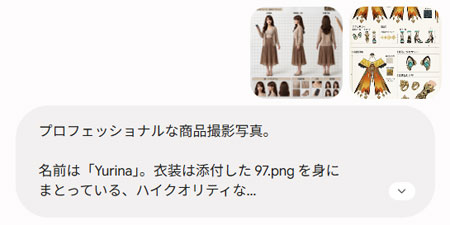
文字での指示だけでなく、キャラクターシートも下図のように一緒にアップロードしておきます。
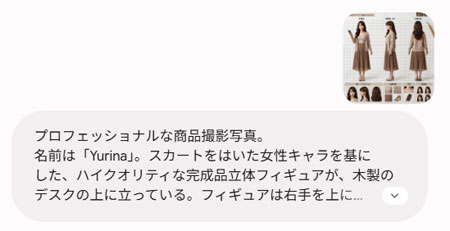
生成された画像を確認し、フィギュアらしい光沢感や関節・台座の表現、顔の造形などが綺麗に出ているかをチェックしましょう。
一度で理想通りの画像が出ない場合でも心配いりません。
プロンプトを少しずつ修正しながら何度も出力し直すことで、まるで本物のフィギュアを撮影したかのような納得の1枚へと仕上げていくことができます。
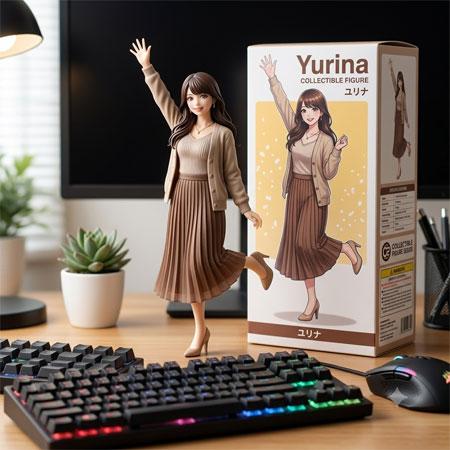
3.異世界キャラのフィギュアに変更してみる
ここまではキャラクターシートを元にフィギュア画像を生成しました。
基本の作成手順に慣れてきたら、応用編として「異世界アニメ風キャラクター」のフィギュア化にチャレンジしてみましょう。
エルフの耳や魔法使いの衣装、煌びやかな甲冑、エフェクトパーツなど、ファンタジー要素をプラスすることで、一気に華やかなフィギュア画像を作成できます。
3-1.フィギュアの外観を変える
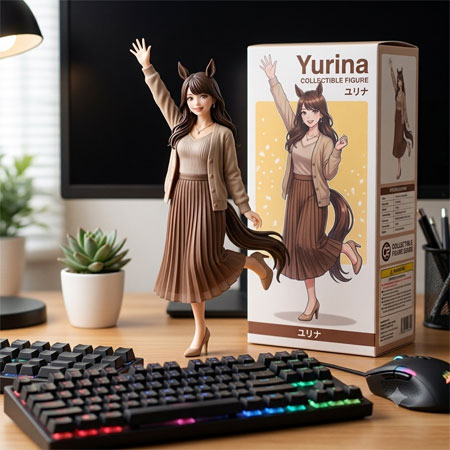
先ほど作成したフィギュアのチャットの続きを利用して、追加で次のオーダーを AI に行います。
画像のテイストはそのままで追加の注文です。
・フィギュアと後ろのパッケージのポーズは合わせてください。
・馬を擬人化したキャラにします。髪の毛ので馬の耳のような髪型を形成し、腰からは馬の尻尾を生やしてください
再生成された画像が下図になります。
3-2.衣装設定シートを作成してフィギュアに着せる
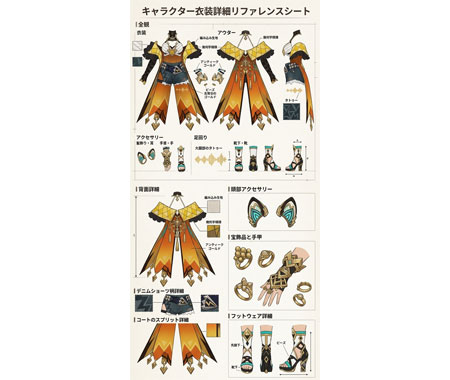
衣装のディテールを正確に再現したい場合は、「衣装設定シート」をあらかじめ作成するのが効果的です。
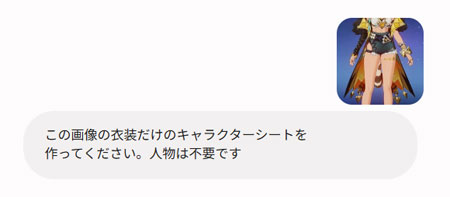
キャラクター単体の全身画像や、服の素材・装飾・色合いを細かく指定したシート画像を Gemini に読み込ませます。
何か元になるイラストがあればその画像と、衣装だけのキャラクターシートの依頼を Gemini に行います。
衣装だけが生成されたシートが次のようになります。
その上で、「添付した衣装設定シートのデザインを忠実に再現し、フィギュアに着せてください」とプロンプトで指示を出します。
キャラクターシートと先ほど作成した衣装シートの両方をアップロードしておくことで AI 特有の服装のブレを防ぎ、思い通りのデザインや世界観を反映した完成度の高いフィギュア画像を生成できるようになります。
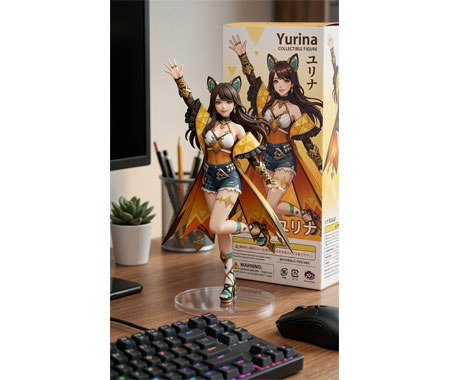
キャラクターと衣装が融合してフィギュア化した画像が下図になります。
4.Gemini でフィギュア画像を作るまとめ
今回は Gemini を活用してクオリティの高いフィギュア風画像を生成する方法をご紹介しました。
キャラクターの設定決めからプロンプトの生成・修正という手順を踏むことで、初心者でも手軽にハイクオリティな立体風画像を作り出すことができます。
指示の出し方を少し工夫するだけで、さまざまな世界観のフィギュアを自由に生み出せるのが AI の魅力です。
ぜひ本記事を参考に、あなただけのオリジナルフィギュア画像作りを楽しんでみてください。