[初回公開] 2025年08月01日
VSCode(Visual Studio Code)は、開発者にとって欠かせないコードエディタのひとつです。そんな VSCode で、実はデータベースも直接操作できることをご存じでしょうか?本記事では、VSCode を使って MySQL を効率よく操作する方法と、便利な拡張機能「MySQL」の使い方を丁寧に解説します。無料と有料の違いも含めて紹介するので、開発効率を上げたい方はぜひチェックしてください。

このページの目次
1.VSCode で直接データベースを操作できるメリット
VSCode で直接データベースを操作できる最大のメリットは、開発とデータ確認を同じツール内で完結できる点です。
ターミナルや外部ツールを起動する手間が省け、コードとデータベースの行き来がスムーズになります。

また、コード補完機能や Git 連携など VSCode の強力な機能と組み合わせることで、より効率的な開発環境が整います。
作業の集中力を途切らせずにデータ確認ができるのは大きな利点です。
一般的な「総合開発環境(IDE)」と呼ばわれる、たとえば IntelliJ IDEA や DataGrip、PhpStorm などには、データベースを操作する機能が最初から組み込まれていることが多く、開発とデータベース管理の両方を一つのツールで行える利便性があります。
VSCode は軽量エディタとして始まりましたが、拡張機能を導入することで IDE 並みの機能を備えることができ、同様にコードとデータベースを一元的に扱えるようになります。
2.VSCode の拡張機能とは
VSCodeは「拡張機能」により自由に機能を追加できる柔軟性の高いエディタです。
拡張機能はマーケットプレイスからインストールでき、テーマの変更から言語の追加、デバッグツール、そしてデータベース操作まで多岐に渡ります。
特にデータベース関連の拡張機能は種類も多く、MySQL や PostgreSQL などの主要な DB に対応しています。
目的に応じた拡張機能を導入することで、作業効率が大幅にアップします。
3.拡張機能「MySQL」とは
「MySQL」は、VSCode 上で MySQL データベースにアクセスし、GUI ベースで操作できる拡張機能です。
クエリの実行はもちろん、テーブルの内容確認や編集、新しい接続の追加など、従来の DB 管理ツールに引けを取らない機能を備えています。
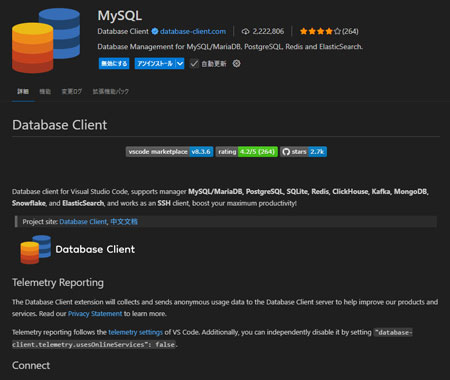
プログラミング中にテーブルの中身をすぐに確認したい場合や、手軽に値を編集したい時に非常に便利です。
初心者でも扱いやすい UI が魅力です。
4.拡張機能「MySQL」でデータベースを操作する方法
拡張機能「MySQL」を使えば、VSCode 上で GUI 操作による直感的なデータベース管理が可能になります。
データベース一覧の表示から、新規接続の追加、テーブル内のレコード確認や編集まで、すべてエディタ内で完結します。
SQL を手書きすることなく、クリック操作でレコードの中身を確認・修正できるため、開発中のちょっとした確認やテストにも非常に便利です。
本章では、具体的な操作手順を4つのステップに分けて解説します。VSCode で MySQL を快適に扱うための第一歩として、ぜひ活用してみてください。
4-1.拡張機能を開いてデータベース一覧を表示する
拡張機能「MySQL」をインストールすると、VSCode のサイドバーに専用のタブが追加されます。
ここから「MySQL」タブを開くと、接続しているデータベースの一覧が表示され、ツリー形式で各テーブルやビュー、プロシージャが確認可能になります。
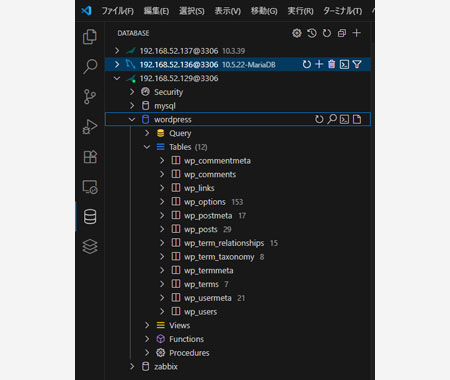
GUI で構造を把握できるため、初見のDBでも迷うことなく探索できます。
4-2.新規接続先を登録する
新しいデータベースに接続するには、拡張機能の UI 上から「新しい接続を追加」オプションを選択します。
ホスト名、ユーザー名、パスワード、ポート番号、データベース名を入力することで接続が確立されます。
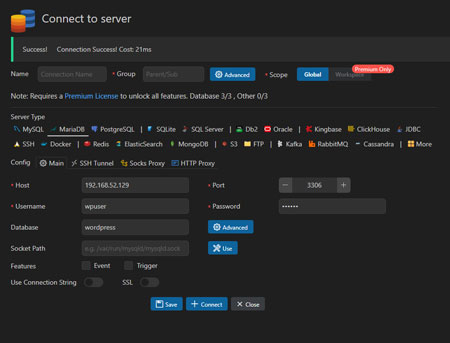
一度登録すれば次回以降はワンクリックで接続でき、複数の環境(開発・本番)を切り替えて利用することも可能です。
4-3.レコードを参照する
接続が完了したら、テーブル名をクリックすることでレコード一覧を確認できます。
表示は表形式で、各行が 1 レコードとして整然と表示されます。
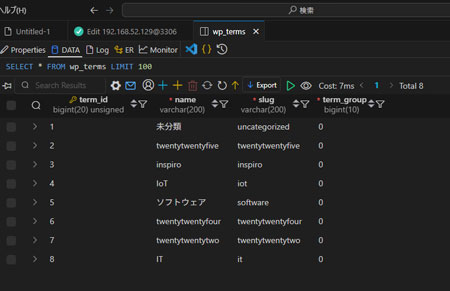
SQL を打たなくても直感的に内容を把握できるので、データ確認やバグ調査などに役立ちます。
また、列の並び替えやフィルタリングも可能で、柔軟にデータを閲覧できます。
4-4.セルをクリックして値を直接上書きする
さらに便利なのが、表示されたレコードをその場で編集できる機能です。
対象のセルをダブルクリックすれば値を直接編集でき、Enter キーで確定すればそのままデータベースに反映されます。
SQL 文をわざわざ書かずに更新処理ができるため、ちょっとした修正作業に最適です。
ただし、大量データの一括更新には不向きなため、用途を見極めて使用しましょう。
5.無料版と有料版の違い
拡張機能「MySQL」には無料版とPro版(有料)があります。
無料版でも基本的な機能(接続・参照・編集など)は利用できますが、Premium 版、Lifetime 版ではより高度なクエリ補完、エクスポート機能、カスタムビューの作成、複数接続管理などが可能になります。
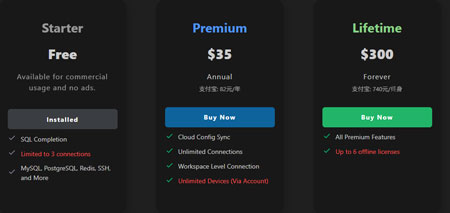
一番大きな点は接続する先の保存するが増えることです。
チームでの利用や、頻繁に DB 操作を行う開発者には Pro 版が便利ですが、個人利用や簡単な作業であれば無料版で十分対応可能です。
6.まとめ
VSCode と拡張機能「MySQL」を組み合わせれば、エディタ上で MySQL を自在に操作できる便利な開発環境が手に入ります。
コードを書くついでにデータを確認・編集できるので、作業効率が格段にアップします。
無料版でも多くの機能を利用できるため、まずは試してみて、自分の開発スタイルに合うか確認するのがおすすめです。
VSCode をより強力な開発ツールへと進化させましょう。