[初回公開] 2022年09月17日
動画を撮影して YouTube や TikTok などにアップロードして公開する場合に、見せたくないシーンはカットして編集するのに一般的には動画編集ソフトを利用しますが、開始と終了地点を設定すると指定した部分以外を破棄して必要なところだけ切り抜く(トリミング)する方法を PowerDirector を例に紹介します。
このページの目次
1.動画の切り抜き(トリミング)とは
動画の切り抜きとは、撮影した動画の中で公開または再生させたくないシーンを削除する動画の編集技術の 1 つです。
別名でトリミングとも呼ばれ、切り取られたシーンの前後を連結して 1 つの動画に仕上げることができます。

切り抜きには動画の「冒頭から指定時間まで」と「指定時間から終了まで」、そして「指定時間から指定時間」の 3 つの手法があります。
2.切り抜きで動画ファイルが再生できなくなる点に注意が必要
動画を編集するソフトや編集機能が搭載されたアプリは数多くありますが、無料で利用できるアプリやおまけ機能としてシーンの切り抜きができるソフトで編集すると、動画ファイルが正常に再生できなくなることがあるので注意が必要です。
動画ファイルは映像と音声、動画全体の再生時間が別々で管理されているため、もし映像と音声の途中のシーンを切り抜いても全体の再生時間のデータを更新しないと編集後の動画の長さと食い違いが生じてしまいます。
ファイルが持つ再生時間と実際の映像の時間が異なってしまうと、動画を再生するプレイヤーが誤動作して再生できないという事象が発生することがあります。
そのため、動画編集を専門に取り扱うソフトウェアで切り抜きを行うのが望ましいです。
いくつかある動画編集ソフトの中から、無償版と有償版で提供されている PowerDirector で動画の切り抜きを行う方法を次に紹介します。
3.PowerDirector とは
PowerDirector とは台湾にあるサイバーリンク社が提供する、初心者からプロ向けの動画編集ソフトです。トリミングやカットといった基本的な動画の編集以外に、クロマキー合成や自由に図形(シェイプ)の作成と配置、効果(エフェクト)の追加など、動画を一つの番組に作り上げることができます。

PowerDirector は有償版の他に無料で利用できる体験版も提供されており、公式サイトからダウンロードして入手することができます。
4.PowerDirector で動画を切り抜く方法
PowerDirector で動画を切り抜く方法としては、編集したい動画をプロジェクトに読み込み、プレカットツールのスライダーを利用して編集します。
4-1.プロジェクトに動画を配置する
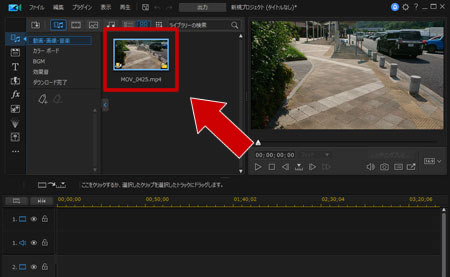
動画を切り抜くために、まず最初に PowerDirector を起動して新規プロジェクトを作成します。
新規プロジェクトを作成すると下図の画面になるため、編集したい動画をドロップします。
4-2.配置した動画を選択する
次に配置した動画を選択し、右クリックで表示されるメニュー内から「プレカットツール」を選択します。

4-3.切り抜き(トリミング)を行う
「プレカットツール」を選択すると下図のように動画の編集画面が表示されます。
プレビューされている動画の下にあるスライダーを左右に移動させ、ボタン「OK」をクリックします。

スライダーを移動させて青色になっている箇所が動画として残るため、動画の冒頭や最後など不要な箇所が青色のラインに入らないように調整することで切り抜くことができます。

ボタン「OK」を押すと上図のように切り抜きを行った後の動画が元の動画ファイルとは別にプロジェクトに格納されます。
この編集後の動画を画面下部のタイムラインにドラッグすると、不要な箇所が無い状態で動画全体の編集を行うことができます。
5.トリミング後に動画を自然に見せる工夫
トリミングしただけの動画は、つなぎ目が不自然に感じられることがあります。
視聴者に違和感を与えないためには、いくつかの工夫を取り入れることが大切です。
ここでは代表的な方法を紹介します。
5-1.フェードイン・フェードアウトを活用する
トリミングで場面が急に切り替わると「ブツ切り感」が出てしまいます。
そこで、映像や音声にフェードイン・フェードアウトを加えることで、自然な流れを演出できます。
フェードイン・フェードアウトは徐々に暗転したり、次のシーンが現れるなどの視覚効果です。
BGMでつなぎ目をカバーする
BGM を流し続けることで、トリミングによる映像の切り替わりが目立ちにくくなります。
BGM の音量を調整したり、つなぎ目に効果音を入れるとさらにスムーズに仕上げられます。
カットの前後に関連カットを差し込む
トリミングした部分の直前直後に、別の補足カットやテロップを差し込むと視聴者の注意がそちらに向き、つなぎ目が気にならなくなります。
特に説明動画では図やテキストを挟むのが効果的です。
シーンが変わるのであれば、見出しとなる一枚画像を挟むのもよいでしょう。
6.まとめ
動画の切り抜き(トリミング)は、見せたくないシーンを簡単に除去して公開用の動画を整える基本的な編集作業です。
切り抜きの方法は「冒頭から指定時間まで」「指定時間から終了まで」「指定時間から指定時間」の 3 種類があり、用途に応じて使い分けることができます。
ただし、編集ツールによっては映像・音声・再生時間のデータが正しく更新されないと再生できなくなるケースがあるため、信頼性の高い動画編集ソフトで作業することを推奨します。
PowerDirector は初心者にも扱いやすく、プレカットツールのスライダーで直感的に切り抜きが行えるため、簡単に不要部分を削除して編集を進めることができます。
最後に、編集後は必ずプレビューで再生を確認し、音声や再生時間に問題がないかチェックしてから書き出すようにしてください。